MOBYDICK
상세페이지 생성기
사용 튜토리얼
신입 사원을 위한 완전 가이드
v3.3 | 2026년 04월 10일
최신 업데이트: Gemini 3 Pro, 섹션 시작 선택, AI 편집 진행 표시,
FAQ Q&A 입력, 부분 모션 GIF, 튜토리얼 버튼 외 다수
MOBYDICK Aqua Inc.
목 차
1장. 시작하기 전에
MOBYDICK 상세페이지 생성기란?
MOBYDICK 상세페이지 생성기는 쿠팡에 등록할 제품 상세페이지를 AI의 도움으로 빠르게 만들어주는 사내 전용 도구입니다. 제품 사진 한 장과 기본 정보만 입력하면, AI가 자동으로 카피(광고 문구)를 작성하고, 디자인 프롬프트를 생성하며, 최종 이미지까지 만들어줍니다.
기존에 수작업으로 며칠이 걸리던 상세페이지 제작을 이제 몇 시간 안에 완료할 수 있습니다. v3.3에서는 Google의 최신 모델인 Gemini 3 Pro를 우선 사용하여 이미지 품질이 크게 향상되었습니다.
접속 방법
웹 브라우저(Chrome 권장)를 열고 아래 주소로 접속합니다.
• 사내 접속: http://localhost:5000
• 외부 접속: 10장 외부 직원 접속 설정 참조
화면 상단 - 튜토리얼 버튼 (v3.3 신규)
버튼 위치: 좌측 상단 네비게이션 바 | MOBYDICK 로고 → '상세페이지 생성기' → 📘 튜토리얼
전체 작업 흐름 한눈에 보기
상세페이지를 만드는 전체 과정은 크게 4단계입니다.
- ① 프로젝트 생성: 대시보드에서 '새 상세페이지 만들기' 또는 '기존페이지 가져오기' 선택
- ② 정보 입력: 제품명, 이미지, 셀링포인트 입력 + 비주얼 컨셉 선택
- ③ 에디터에서 편집: AI가 생성한 카피와 프롬프트를 확인하고 필요시 수정
- ④ 내보내기: 프리뷰 확인 후 쿠팡용으로 내보내기
2장. 대시보드 사용법
프로그램에 접속하면 가장 먼저 보이는 화면이 대시보드입니다. 여기서 모든 프로젝트를 한눈에 확인하고 관리할 수 있습니다.
화면 구성
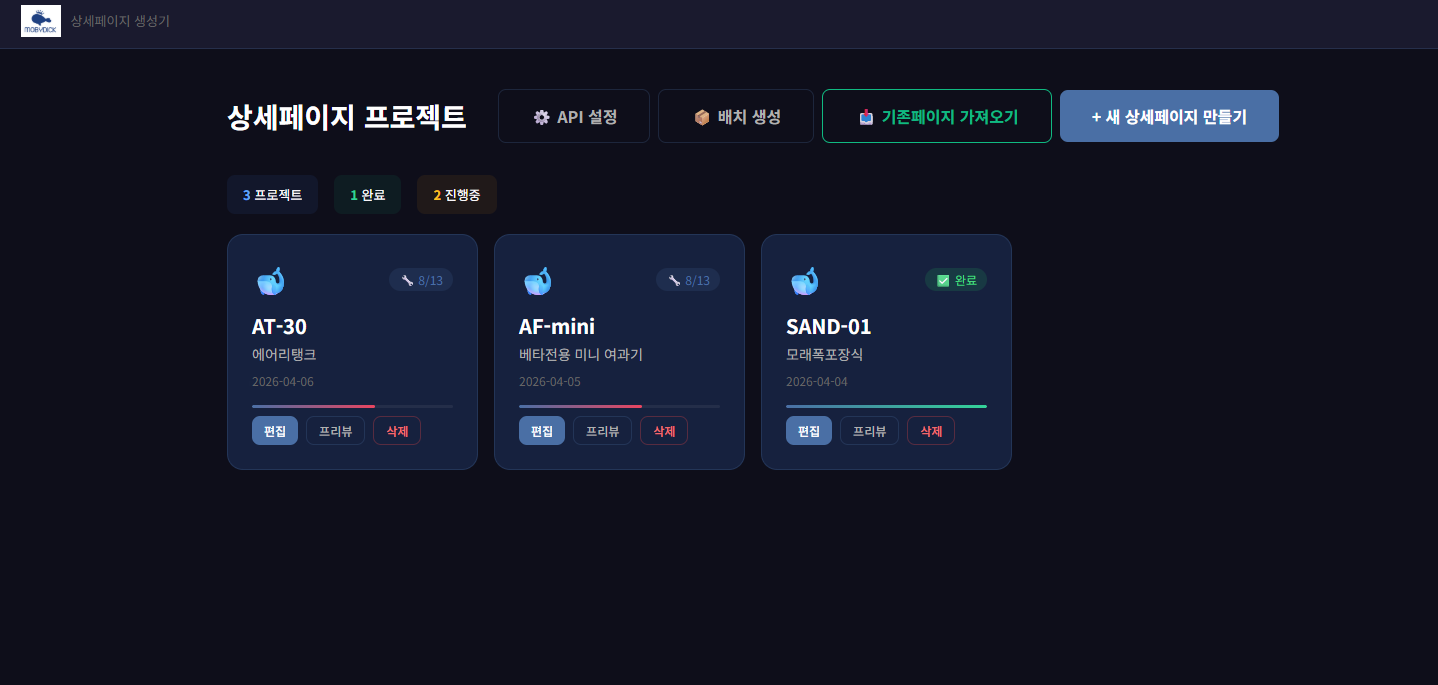
대시보드 메인 화면
화면 상단에는 주요 버튼들이 있습니다.
프로젝트 카드 읽는 법
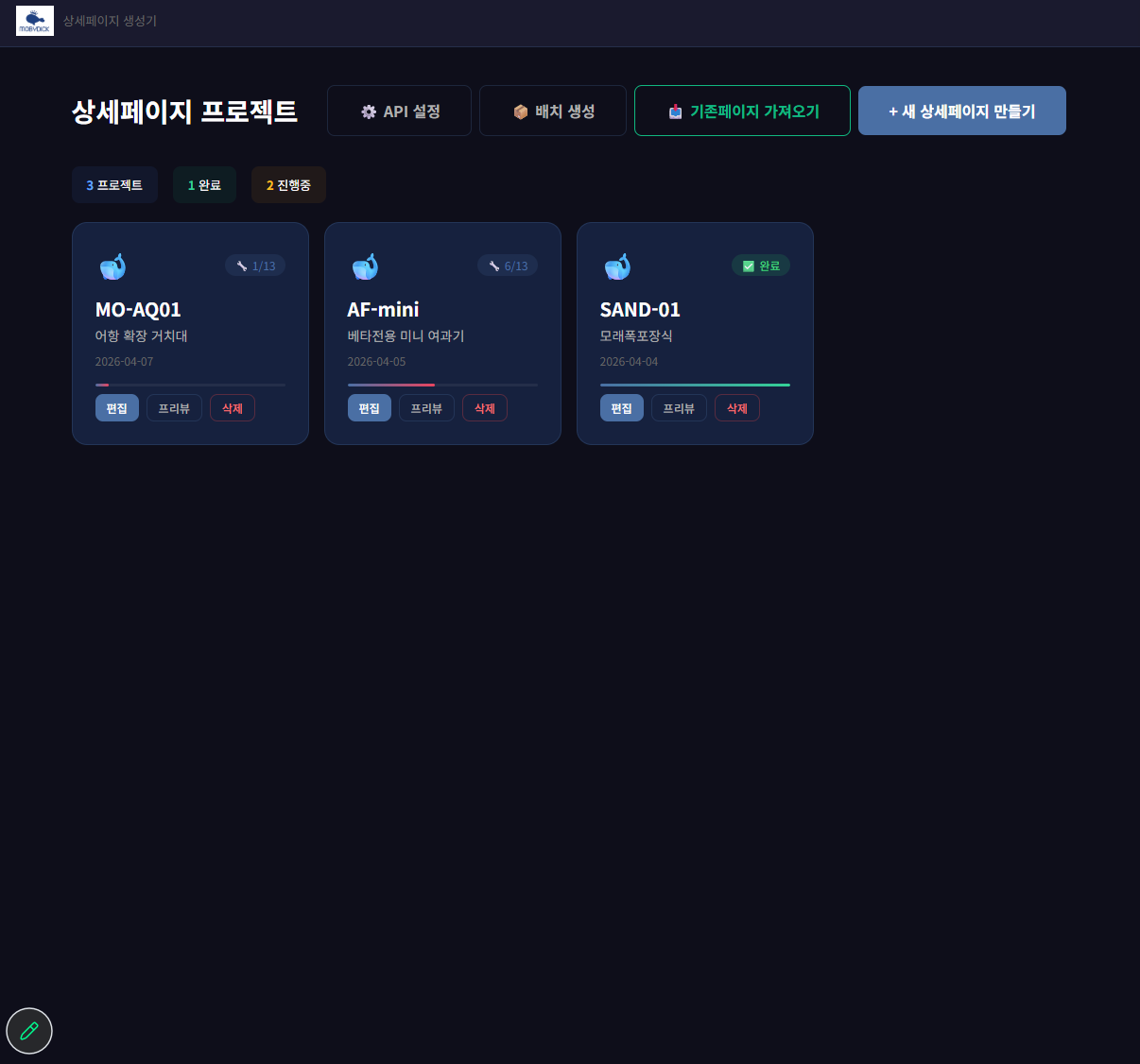
프로젝트 카드 예시 (MO-AQ01, AF-mini, SAND-01)
각 프로젝트는 카드 형태로 표시됩니다. 카드에는 프로젝트명(모델명), 제품명, 생성일, 진행 상태가 표시됩니다.
카드 우측 상단의 숫자(예: 6/13)는 '생성 완료된 이미지 수 / 전체 섹션 수'를 의미합니다. 모든 이미지가 완료되면 초록색 '완료' 배지가 표시됩니다.
카드 하단에는 세 개의 버튼이 있습니다. '편집'은 에디터로 이동, '프리뷰'는 완성된 페이지 미리보기, '삭제'는 프로젝트를 지우는 버튼입니다.
3장. 새 상세페이지 만들기
새로운 제품의 상세페이지를 처음부터 만드는 방법을 단계별로 안내합니다. 대시보드에서 '+ 새 상세페이지 만들기' 버튼을 클릭하면 아래 화면이 나타납니다.
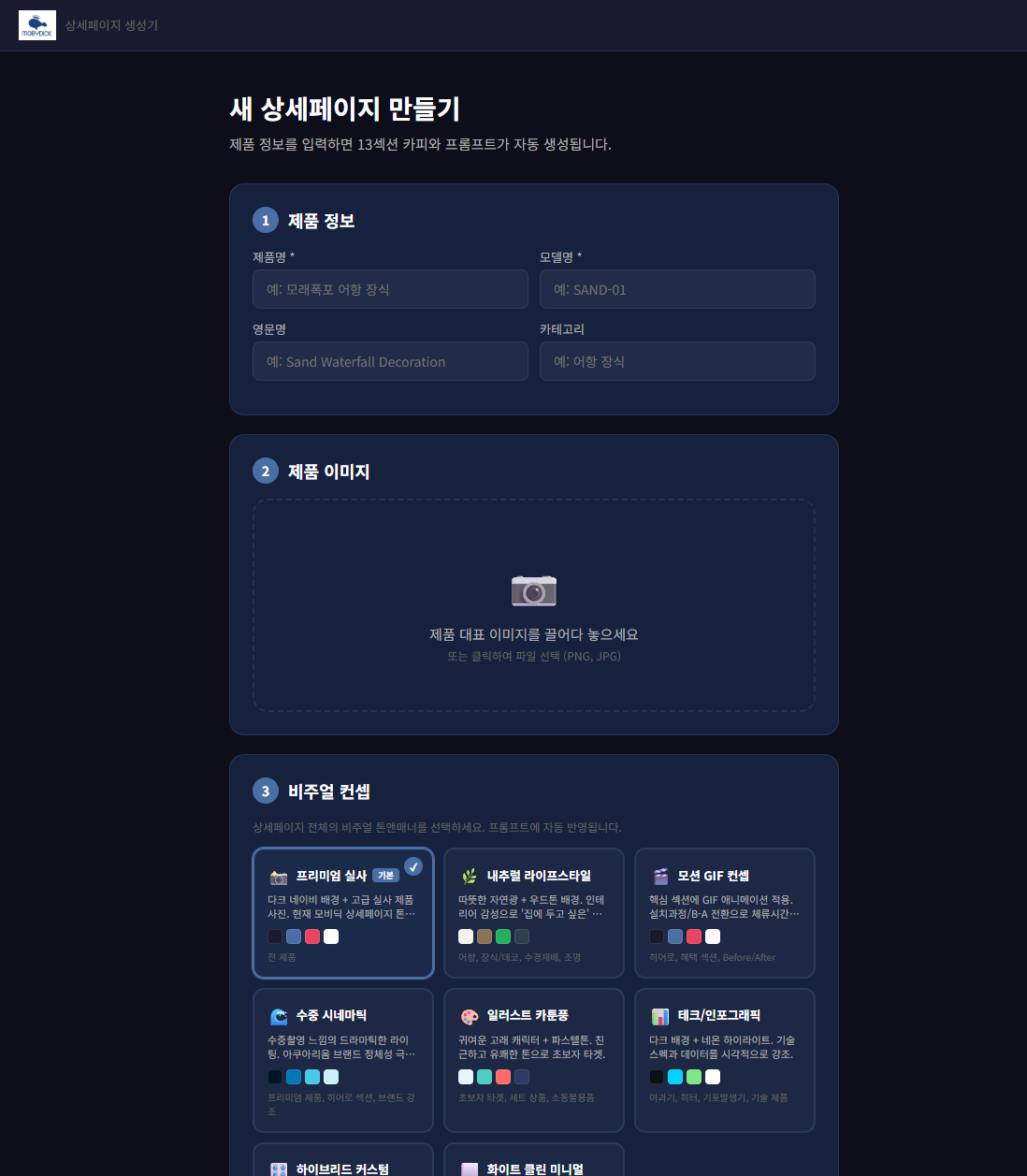
새 상세페이지 만들기 화면 (빈 상태)
Step 1. 제품 정보 입력
가장 먼저 기본 제품 정보를 입력합니다.
Step 2. 제품 이미지 업로드
제품 이미지 영역에 사진을 드래그하거나 클릭하여 업로드합니다. 배경이 깔끔한 제품 사진을 사용하면 AI 분석 품질이 좋아집니다.
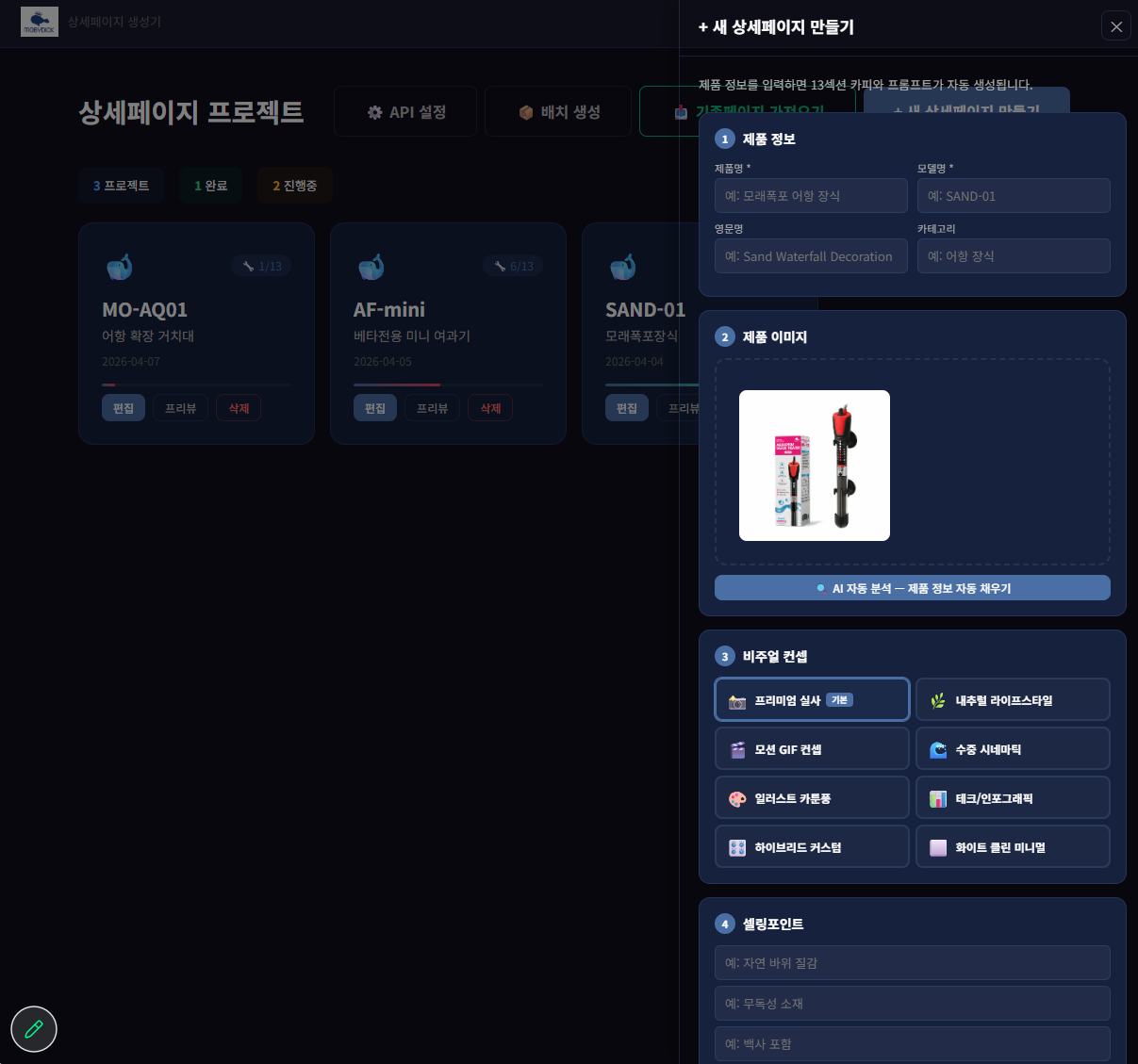
제품 정보 입력 및 이미지 업로드 완료 상태
Step 3. AI 이미지 분석
이미지를 업로드한 후 'AI 재분석' 버튼을 누르면 Google Gemini Vision AI가 제품 사진을 분석하고, 재질, 색상, 용도, 분위기 등의 특성을 자동으로 추출합니다. 이 분석 결과는 이후 카피와 프롬프트 생성의 기초 데이터가 됩니다.
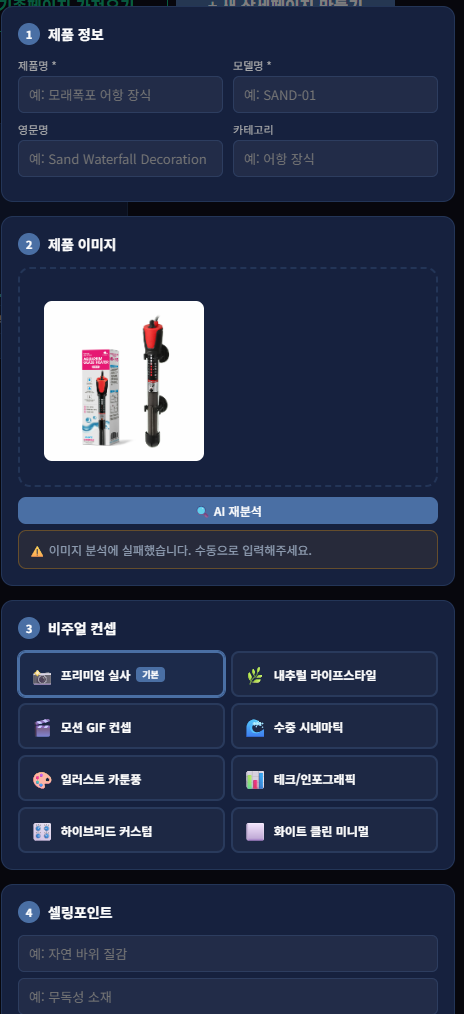
AI 분석 결과, 비주얼 컨셉 선택, 셀링포인트 입력 화면
Step 4. 비주얼 컨셉 선택
8가지 비주얼 컨셉 중 제품에 어울리는 것을 하나 선택합니다. 선택한 컨셉에 따라 상세페이지 전체의 디자인 톤이 결정됩니다. 잘 모르겠다면 '프리미엄 실사'를 선택하세요. 가장 범용적입니다.
컨셉은 나중에 에디터에서 언제든 변경할 수 있으니 부담 없이 골라주세요.
Step 5. 셀링포인트 입력
제품의 핵심 장점(셀링포인트)을 입력합니다. 예를 들어 '자연 바위 질감', '부식 방지 소재', '5분 간편 설치' 같은 짧은 문구를 3~5개 적어주세요. AI가 이 내용을 바탕으로 광고 카피를 자동 생성합니다.
Step 6. 프로젝트 생성 완료
모든 항목을 입력했으면 하단의 '생성' 버튼을 클릭합니다. 프로젝트가 생성되면서 자동으로 에디터 화면으로 이동합니다. AI가 모든 섹션의 카피와 프롬프트를 자동으로 만들어놓은 상태이므로, 바로 편집을 시작할 수 있습니다.
4장. 기존 페이지 가져오기
이미 디자이너가 만들어놓은 상세페이지 이미지가 있다면, 이것을 업로드하여 편집 가능한 프로젝트로 변환할 수 있습니다. 리뉴얼이나 시즌 업데이트 시 유용합니다.
Step 1. 임포트 화면 진입
대시보드에서 '기존페이지 가져오기' 버튼을 클릭하면 임포트 화면이 나타납니다.
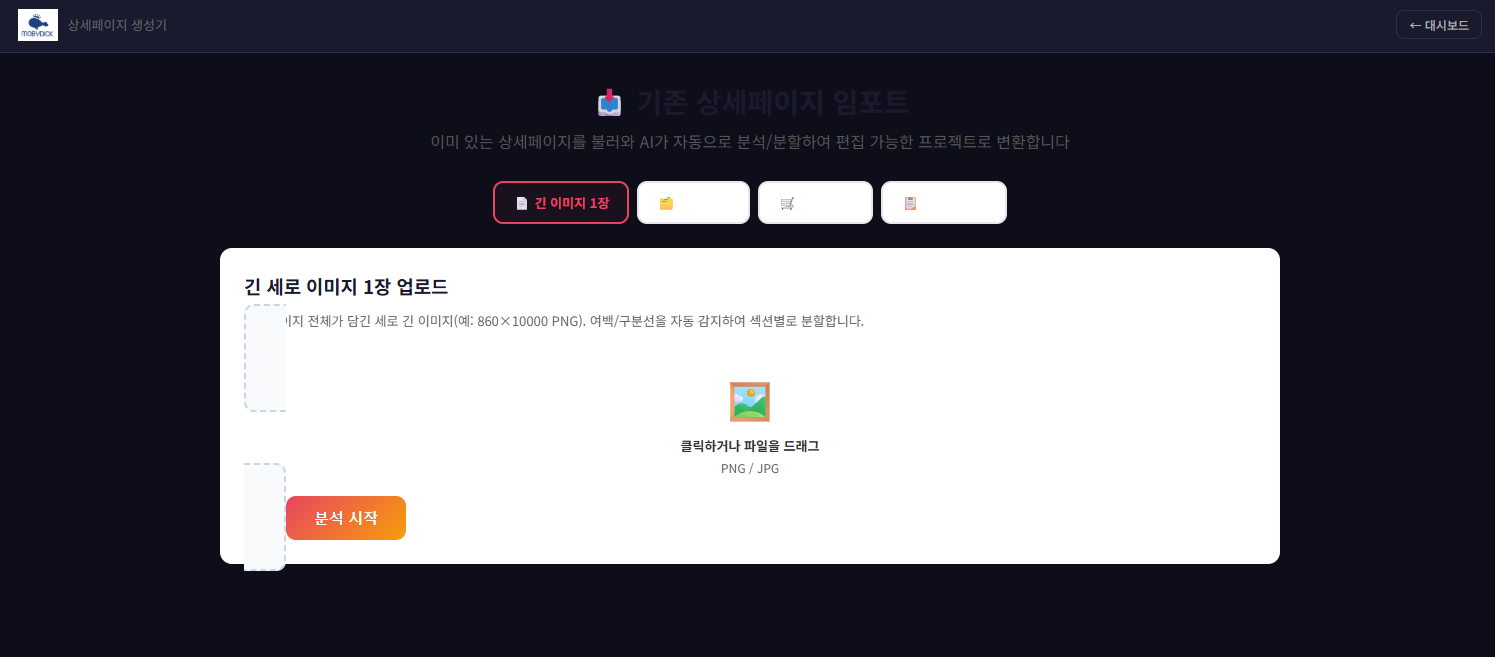
임포트 화면 - 이미지 업로드 대기 상태
Step 2. 상세 이미지 업로드
쿠팡 상세페이지는 보통 하나의 긴 세로 이미지(860×10000px 정도)로 되어 있습니다. 이 이미지를 드래그하거나 클릭하여 업로드합니다. PNG와 JPG 형식을 지원합니다.
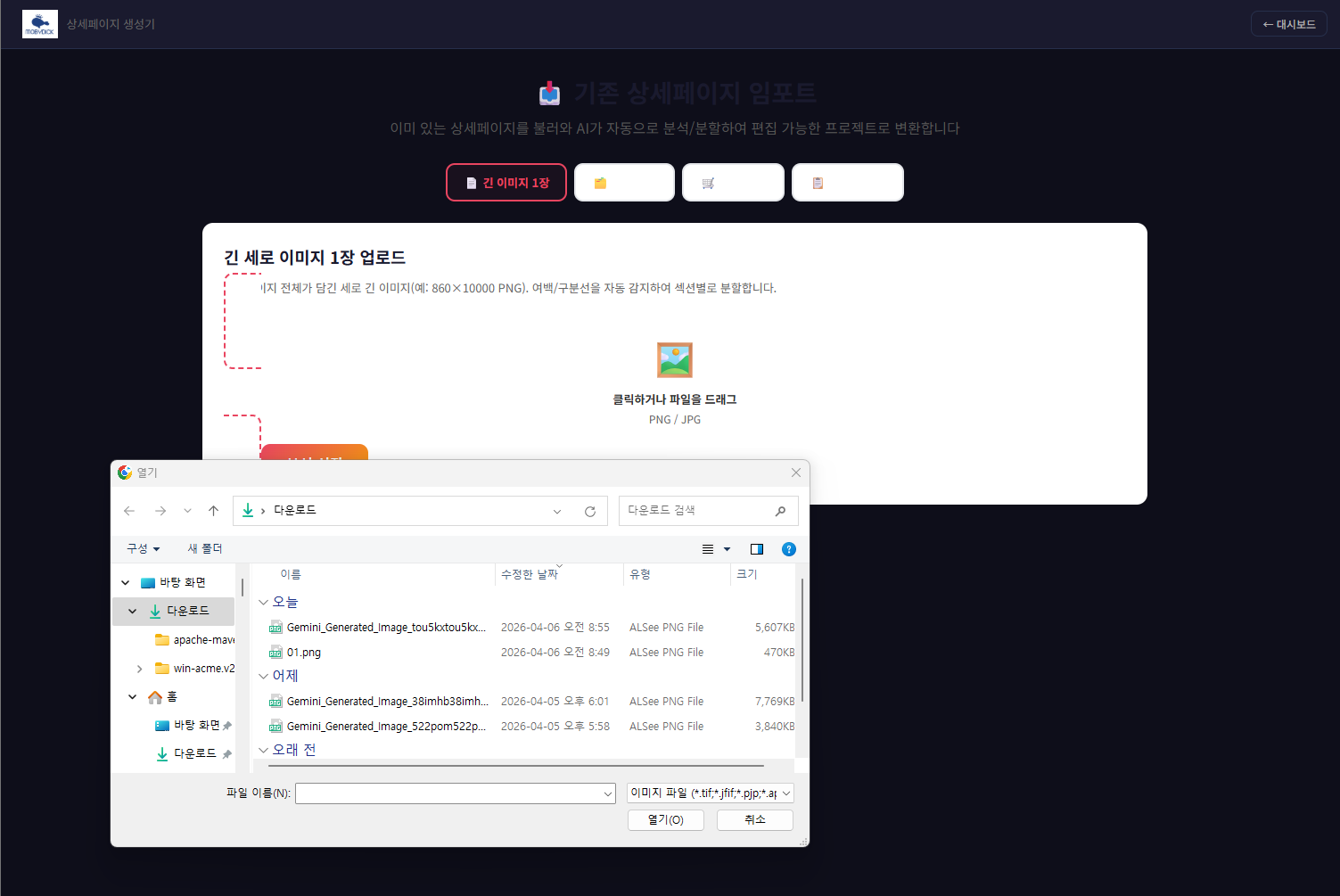
파일 탐색기에서 이미지 선택
Step 3. AI 분석 시작
'분석 시작' 버튼을 누르면 AI가 이미지를 스캔하여 섹션 경계를 자동으로 탐지합니다. 히어로 배너, 문제제기, Check 포인트 등 각 영역의 시작/끝 위치와 유형을 분류합니다.
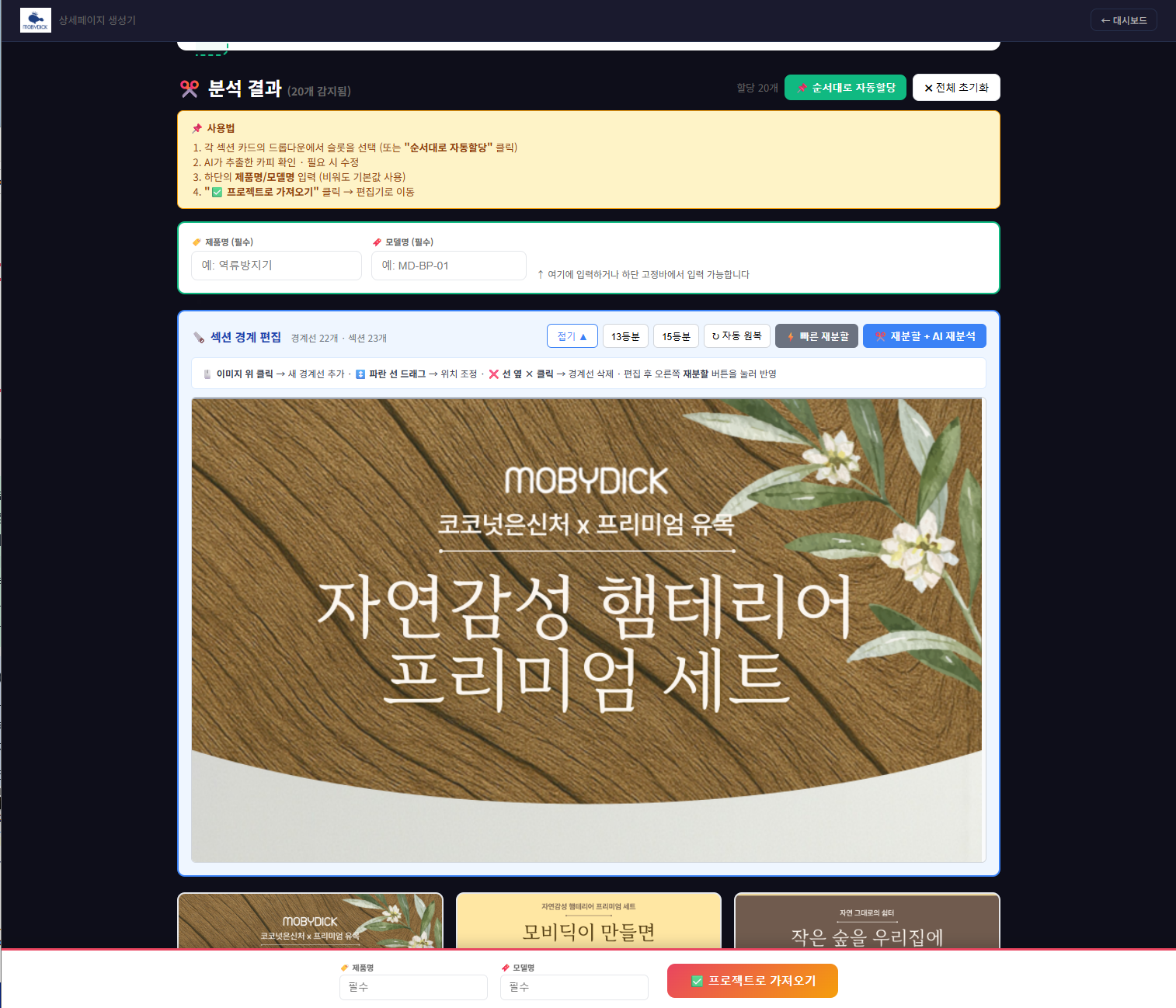
분석 결과 - 섹션 경계 자동 탐지 및 분류
분석이 완료되면 위와 같이 각 섹션이 분할되어 표시됩니다. 상단의 사용법 안내를 참고하여, 각 섹션의 이름이나 순서를 확인해주세요.
Step 4. 섹션 카드 확인 및 편집
아래로 스크롤하면 분석된 섹션들이 카드 형태로 나타납니다. 각 카드에서 섹션 유형(드롭다운)을 변경하거나 메인/서브 카피를 수정할 수 있습니다.
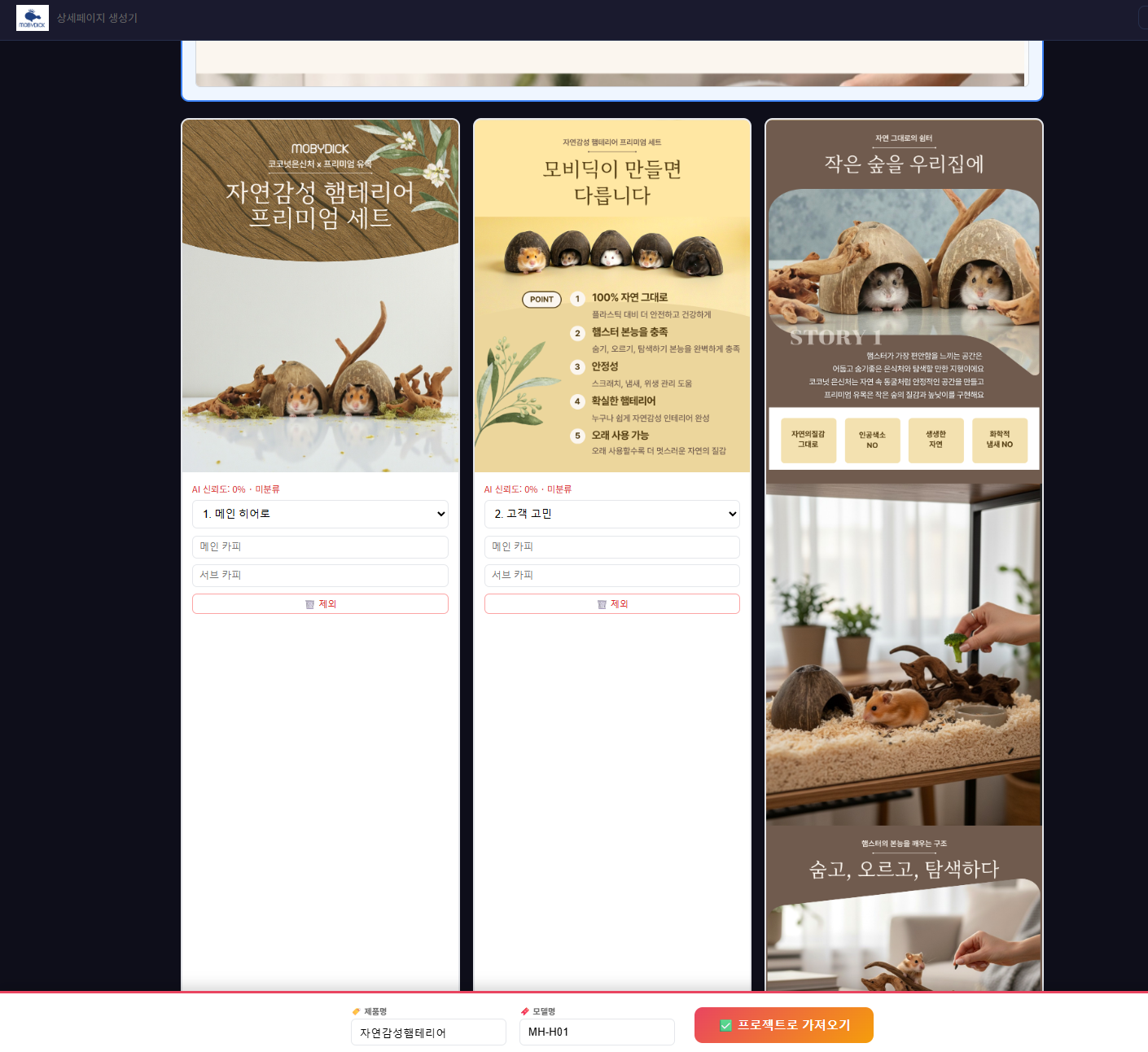
분석된 섹션 카드 미리보기
Step 5. 프로젝트로 변환
모든 섹션을 확인했으면 하단의 '프로젝트로 가져오기' 버튼을 클릭합니다. 임포트 모드에는 '순서대로 자동 정렬'과 '제작형 + AI 재생성' 두 가지가 있습니다. 기존 구성을 그대로 살리려면 전자를, AI가 새롭게 재구성하길 원하면 후자를 선택하세요.
5장. 에디터 화면 완전 정복
에디터는 상세페이지를 실제로 편집하는 핵심 작업 공간입니다. 처음에는 화면이 복잡해 보일 수 있지만, 크게 3개 영역으로 나뉘어 있습니다.
화면 레이아웃
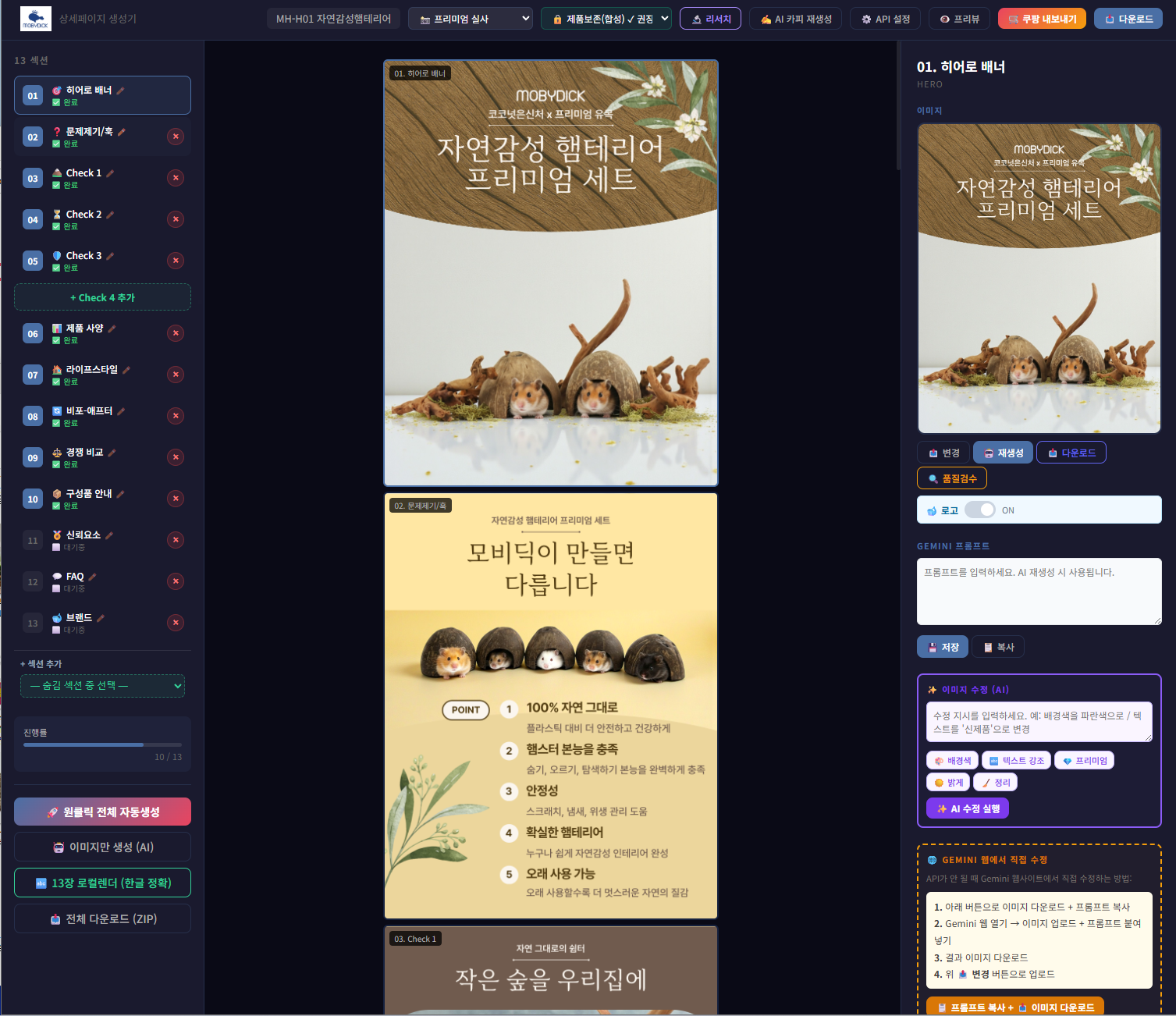
에디터 화면 전체 구성 (3단 레이아웃)
상단 도구 모음

에디터 상단 바 - 주요 기능 버튼들
에디터 최상단에는 자주 쓰는 기능 버튼들이 모여 있습니다. 왼쪽부터 순서대로:
- 컨셉 드롭다운: 현재 적용된 비주얼 컨셉 표시. 클릭하여 변경
- 제품보존(합성)/권장: 원본 제품 이미지 보존 정도 선택
- 리서치: 제품 관련 시장 정보를 AI가 조사
- AI 카피 재생성: 모든 섹션의 광고 카피를 AI가 다시 작성
- 프롬프트 전체 재생성: 모든 섹션의 이미지 프롬프트를 현재 컨셉에 맞게 재생성
- API 설정 / 프리뷰: API 키 설정, 완성 페이지 미리보기
- 쿠팡 내보내기: 쿠팡에 바로 올릴 수 있는 형태로 내보내기
- 다운로드: 전체 이미지를 ZIP 파일로 다운로드
섹션 구성 이해하기
하나의 상세페이지는 최대 13개의 섹션으로 구성됩니다. 각 섹션은 상세페이지에서 특정 역할을 담당합니다.
카피 편집하기
우측 편집 패널에서 각 섹션의 카피(광고 문구)를 수정할 수 있습니다. '메인 카피'는 큰 글씨로 표시되는 핵심 문구이고, '서브 카피'는 보조 설명문입니다.
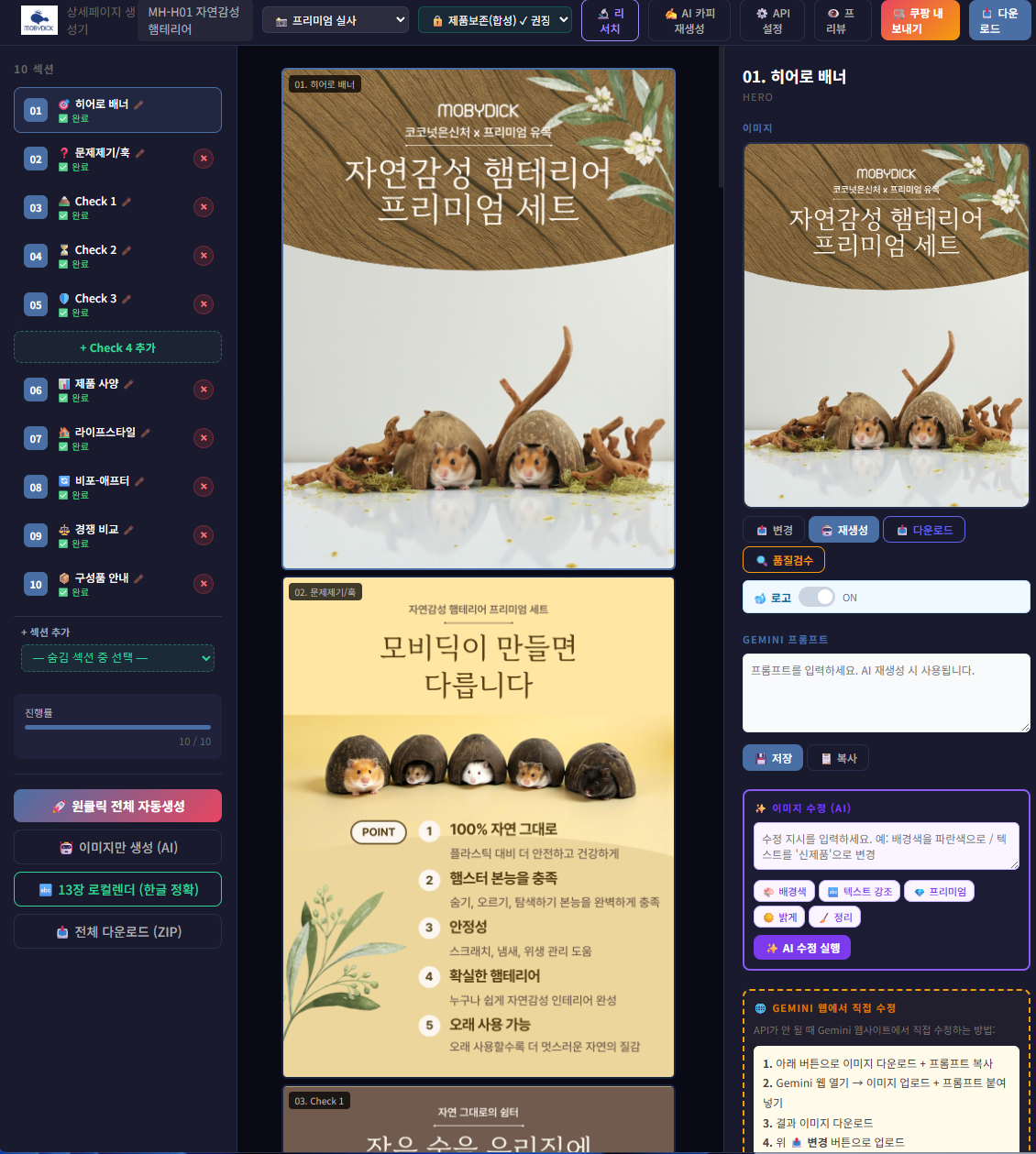
우측 편집 패널 - 카피 수정 및 AI 수정 기능
AI가 자동으로 생성한 카피가 마음에 들지 않으면 직접 수정할 수 있습니다. 또는 'AI 수정 생성' 버튼을 눌러 AI에게 다시 작성하도록 요청할 수도 있습니다. 수정 사항이 바로 프롬프트에 반영되어 다음 이미지 생성에 적용됩니다.
프롬프트 확인 및 수정
프롬프트는 AI 이미지 생성기에 전달되는 지시문입니다. 보통은 AI가 자동으로 작성하므로 수정할 필요가 없지만, 특별한 요구사항이 있을 때는 직접 편집할 수 있습니다.
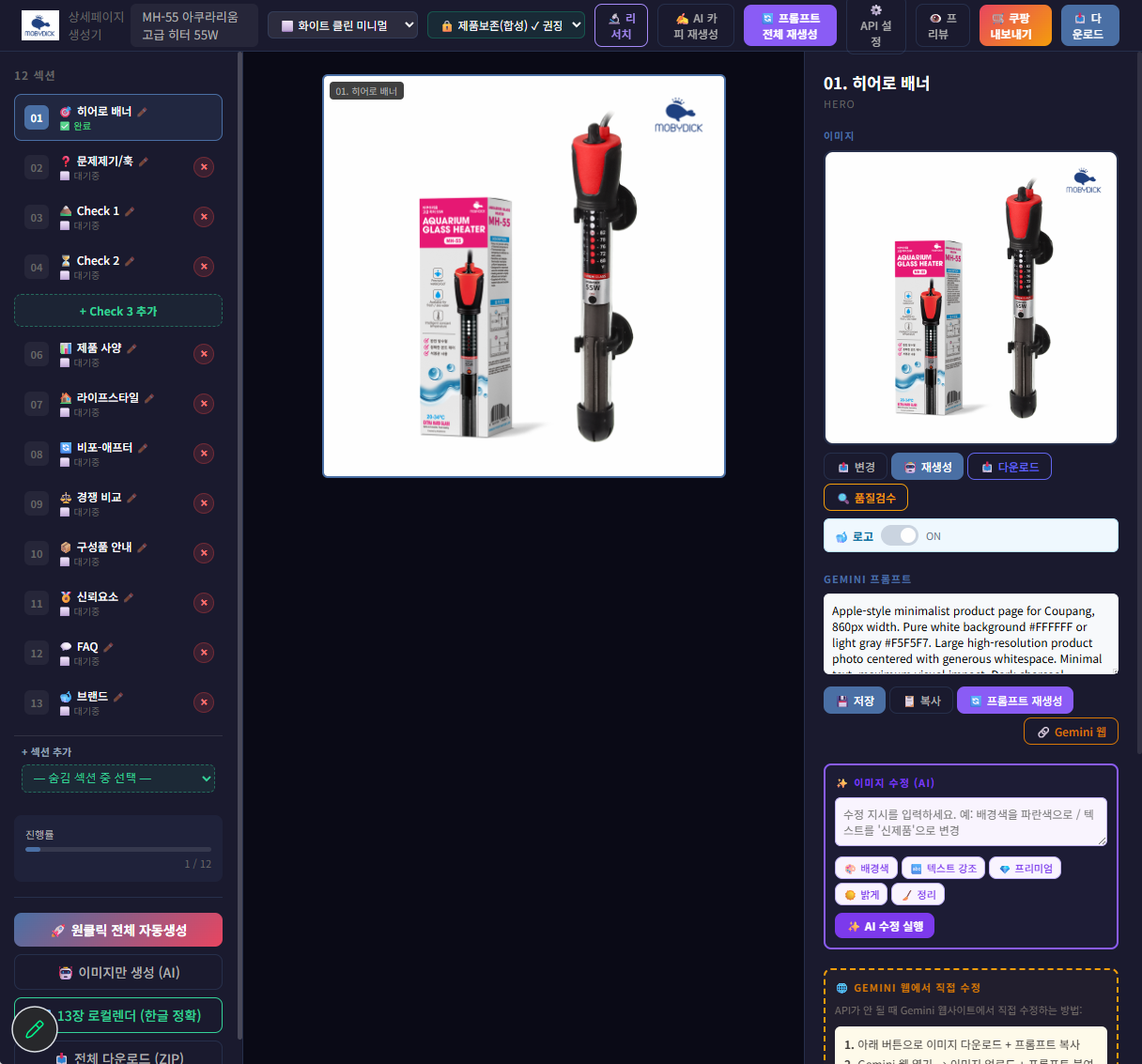
섹션별 이미지와 프롬프트 확인 (SAND-01 프로젝트)
이미지 생성하기
섹션별로 이미지를 생성하는 방법은 두 가지입니다.
첫째, 개별 생성: 우측 패널의 '구도생성' 버튼을 누르면 해당 섹션의 이미지만 생성합니다. '교체' 버튼은 이미 생성된 이미지를 다른 버전으로 교체합니다.
둘째, 전체 자동생성: 좌측 하단의 '원클릭 전체 자동생성' 버튼을 누르면, 아직 이미지가 없는 모든 섹션의 이미지를 순차적으로 자동 생성합니다.
스펙/사이즈 섹션 편집
제품 사양 섹션은 모델별 크기, 재질, 용량 등의 정보를 표 형태로 보여줍니다. 이 섹션은 정확한 수치가 중요하므로, AI 생성 후 반드시 내용을 확인해주세요.
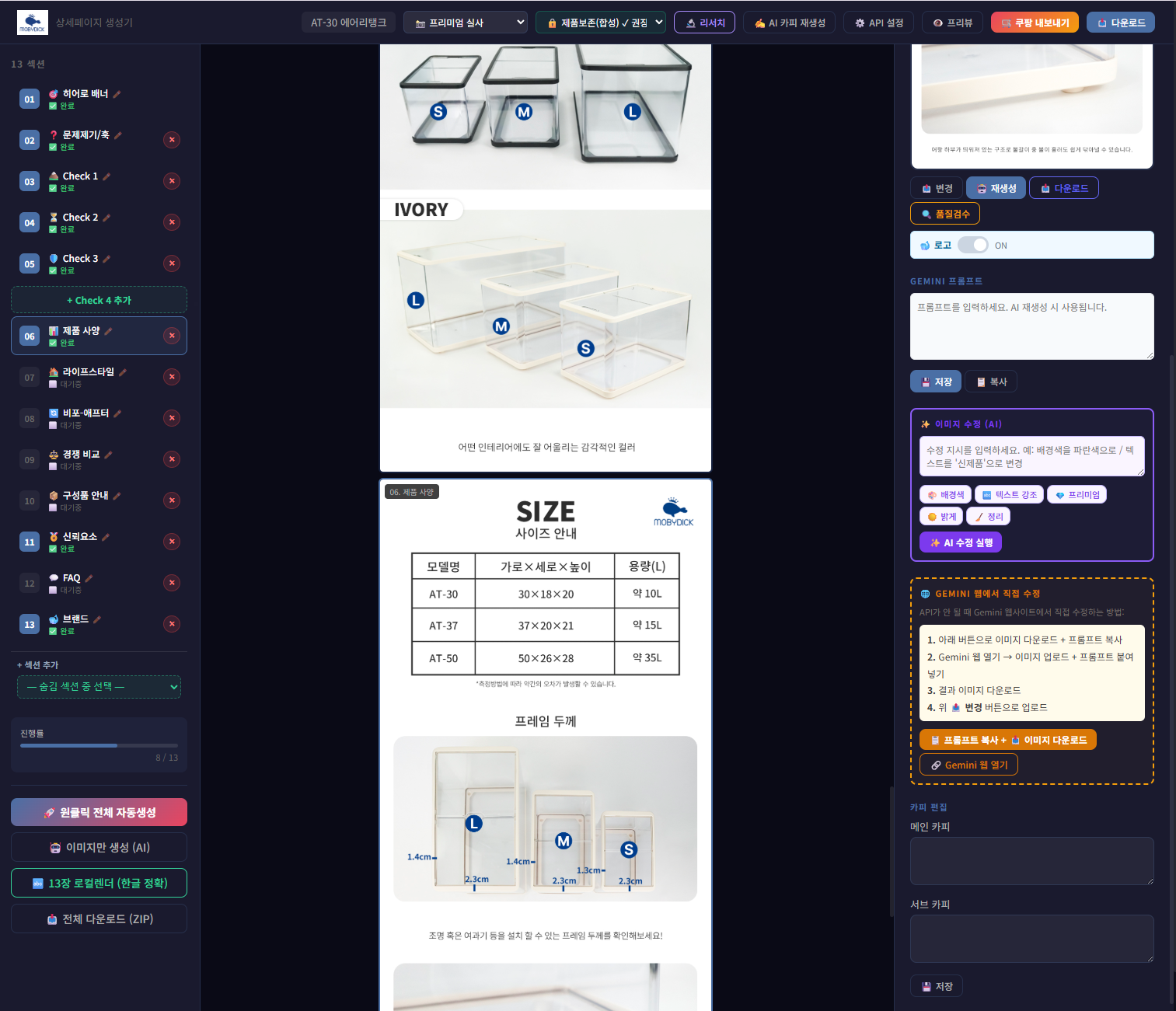
AT-30 프로젝트 - 스펙/사이즈 섹션
6장. 비주얼 컨셉 활용하기
비주얼 컨셉은 상세페이지 전체의 디자인 분위기를 결정하는 핵심 설정입니다. 한 번 선택하면 모든 섹션의 이미지 프롬프트가 해당 컨셉의 스타일로 자동 생성됩니다.
8가지 비주얼 컨셉
컨셉 변경 방법
에디터 상단의 컨셉 드롭다운을 클릭하면 8가지 컨셉 목록이 나타납니다. 새 컨셉을 선택하면 모든 섹션의 프롬프트가 자동으로 재생성됩니다.
하이브리드 커스텀 모드
'하이브리드 커스텀'을 선택하면 섹션마다 서로 다른 컨셉을 적용할 수 있습니다. 예를 들어 히어로 배너는 '프리미엄 실사', Check 섹션은 '테크/인포그래픽', 라이프스타일 섹션은 '내추럴 라이프스타일'처럼 섞어 쓸 수 있습니다.
7장. AI 기능 200% 활용법
MOBYDICK의 가장 강력한 기능은 AI 자동화입니다. 잘 활용하면 수작업 시간을 크게 줄일 수 있습니다.
제품 이미지 AI 분석
새 프로젝트 생성 시 제품 이미지를 업로드하고 'AI 재분석' 버튼을 누르면, Google Gemini Vision AI가 이미지에서 제품의 재질, 색상, 크기, 용도 등을 자동으로 파악합니다. 이 정보는 더 정확한 카피와 프롬프트를 생성하는 데 활용됩니다.
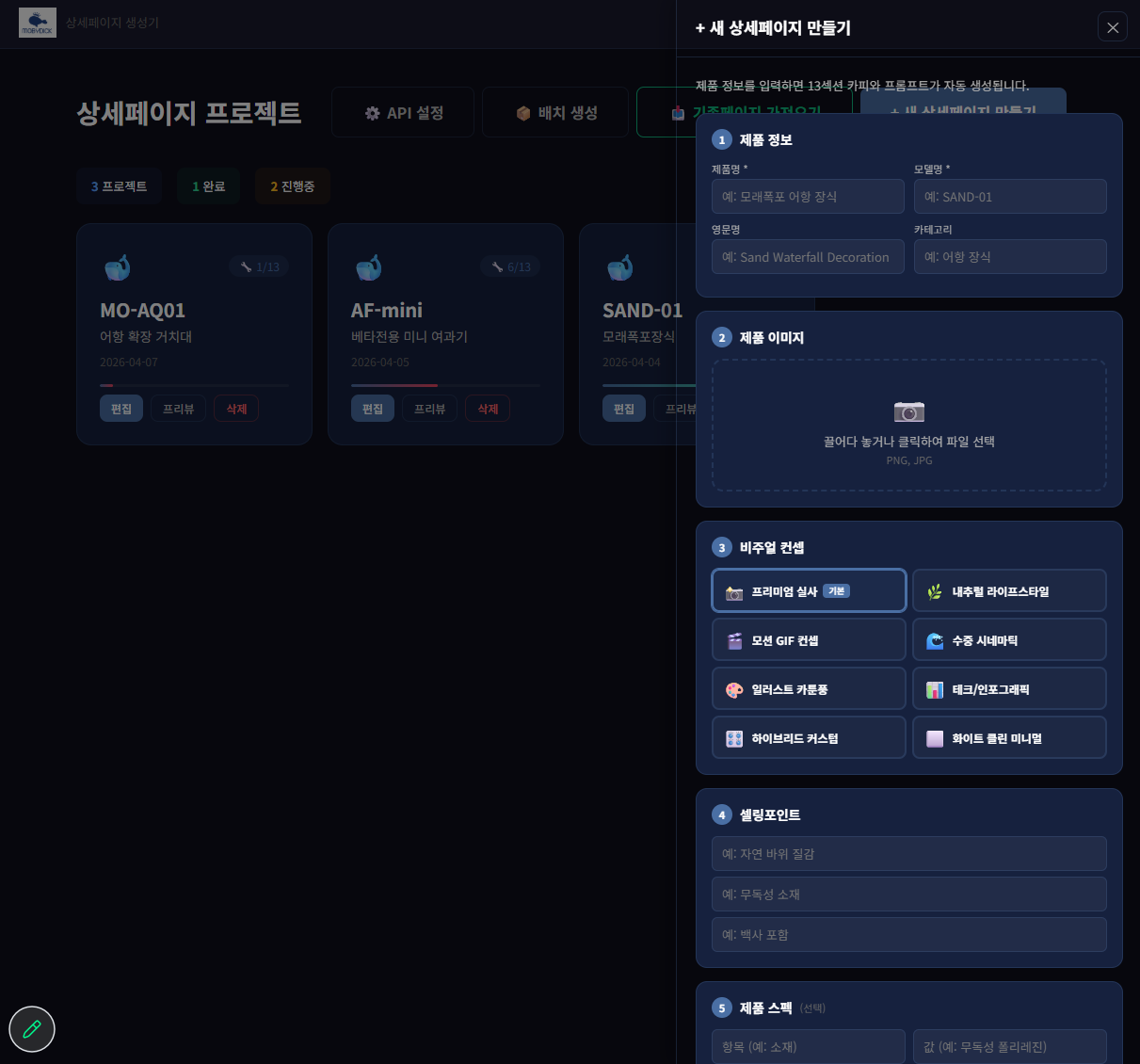
새 상세페이지 만들기 - 제품 정보 입력 중
AI 카피 자동생성
에디터 상단의 'AI 카피 재생성' 버튼을 누르면, 모든 섹션의 메인 카피와 서브 카피를 AI가 한꺼번에 새로 작성합니다. 셀링포인트와 제품 특성을 기반으로 쿠팡 상세페이지에 적합한 마케팅 문구를 생성합니다.
개별 섹션의 카피만 수정하고 싶다면, 우측 편집 패널에서 해당 섹션의 'AI 수정 생성' 버튼을 사용하세요.
프롬프트 전체 재생성
'프롬프트 전체 재생성' 버튼은 현재 선택된 컨셉을 기준으로 모든 섹션의 이미지 프롬프트를 다시 작성합니다. 컨셉을 변경한 후에는 이 버튼을 눌러 프롬프트를 업데이트하는 것이 좋습니다.
원클릭 전체 자동생성
에디터 좌측 하단의 '원클릭 전체 자동생성' 버튼을 누르면, 아직 이미지가 없는 모든 섹션의 이미지를 순차적으로 자동 생성합니다. 섹션이 12개라면 약 10~20분 정도 소요될 수 있으니, 다른 작업을 하면서 기다리셔도 됩니다.
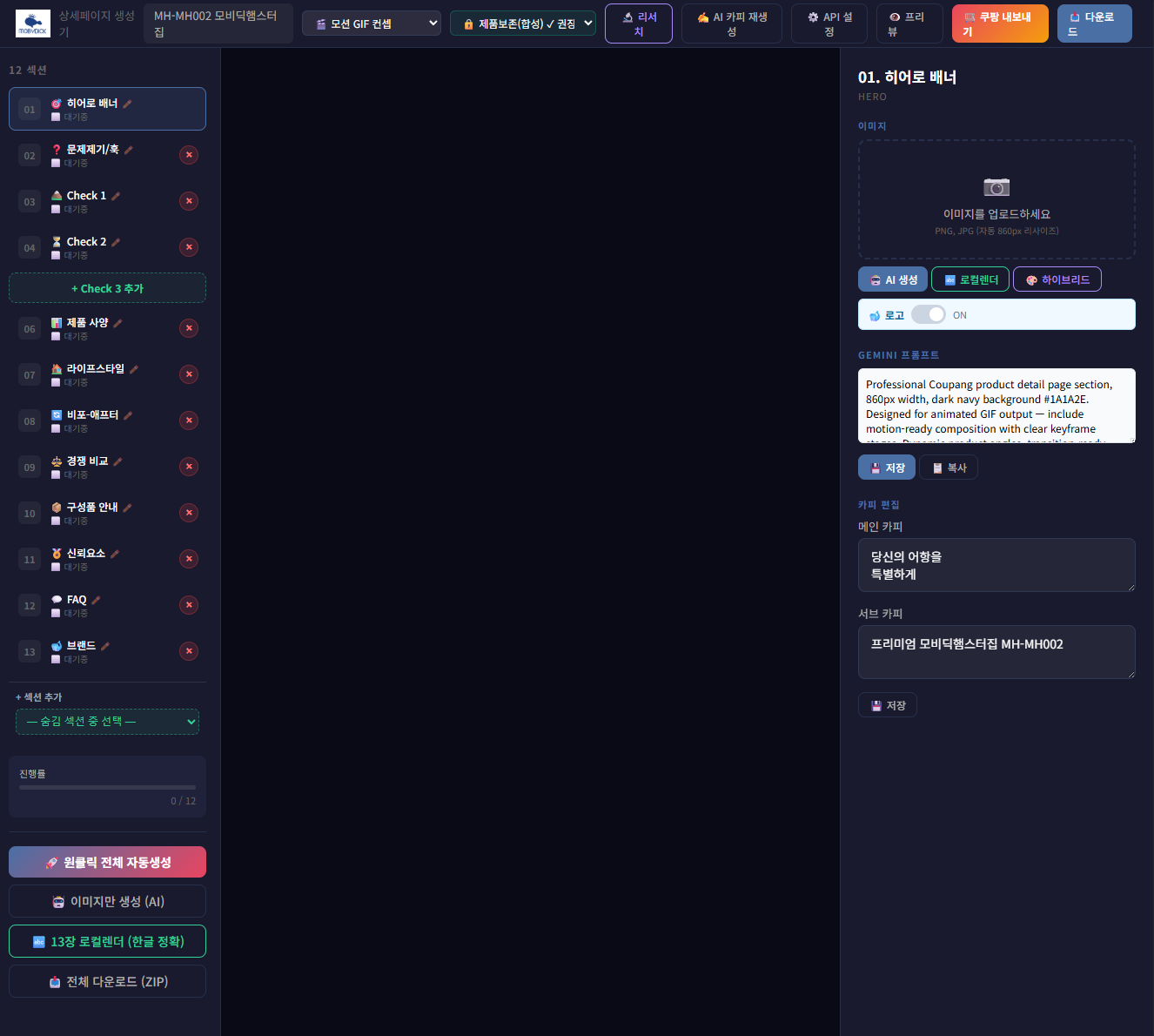
새 프로젝트 에디터 - 전체 자동생성 대기 상태
배치 생성
대시보드의 '배치 생성' 기능을 사용하면 여러 프로젝트의 이미지를 한꺼번에 생성할 수 있습니다. 퇴근 전에 설정해두면 다음 날 출근했을 때 모든 이미지가 완성되어 있어 효율적입니다.
8장. 최종 결과물 내보내기
모든 섹션의 편집과 이미지 생성이 완료되면, 최종 결과물을 내보낼 차례입니다.
프리뷰 확인
에디터 상단의 '프리뷰' 버튼을 클릭하면 완성된 상세페이지를 실제 쿠팡 등록 화면처럼 미리 볼 수 있습니다. 모든 섹션이 위에서 아래로 연결되어 하나의 긴 이미지로 표시됩니다. 이 단계에서 전체적인 흐름과 디자인을 최종 점검합니다.
쿠팡 내보내기
'쿠팡 내보내기' 버튼을 클릭하면, 쿠팡 셀러 오피스에 바로 업로드할 수 있는 형태로 이미지가 준비됩니다. 쿠팡의 이미지 사이즈 규격에 맞게 자동 조정됩니다.
ZIP 다운로드
'다운로드' 버튼을 누르면 모든 섹션 이미지가 포함된 ZIP 파일이 다운로드됩니다. 파일명은 '모델명_상세.zip' 형식입니다. 로컬에 백업하거나, 다른 채널에서 사용할 이미지가 필요할 때 활용합니다.
9장. 이미지 생성 모드 (합성/참조/풀AI)
MOBYDICK 생성기는 3가지 이미지 생성 모드를 제공합니다. 각 모드는 제품 이미지의 활용 방식이 다르며, 목적에 따라 선택하면 됩니다.
9.1 합성 모드 (Composite) — 기본 추천
AI가 배경 장면만 생성한 뒤, 원본 제품 사진을 그 위에 합성합니다. 제품의 실제 모습이 정확하게 유지되므로 쿠팡 상세페이지에 가장 적합합니다.
- 장점: 제품 이미지가 왜곡 없이 원본 그대로 표시됨
- 장점: AI가 그리기 어려운 복잡한 제품도 정확하게 표현
- 용도: Hero 섹션, Benefit 섹션 등 제품이 중심이 되는 모든 섹션
9.2 AI 참조 모드 (AI Reference)
제품 이미지를 AI에게 참고 자료로 제공하여, 제품을 포함한 전체 장면을 새로 그립니다. 제품의 형태가 약간 변할 수 있지만, 자연스러운 장면 연출이 가능합니다.
- 장점: 배경과 제품이 자연스럽게 어우러진 장면 생성
- 주의: 제품 형태가 원본과 약간 다를 수 있음
- 용도: Lifestyle 섹션, Before/After 섹션 등
9.3 풀 AI 모드 (Full AI)
텍스트 프롬프트만으로 이미지를 100% AI가 생성합니다. 제품 이미지를 참조하지 않으므로, 텍스트 기반 섹션이나 배경 이미지에 적합합니다.
- 장점: 완전히 새로운 이미지 생성 가능
- 주의: 실제 제품과 다른 이미지가 생성될 수 있음
- 용도: Hook(텍스트 중심), FAQ, Brand 푸터 등
9.4 모드 비교표
10장. 로고 시스템
MOBYDICK 로고는 섹션별로 자유롭게 켜고 끌 수 있으며, 배경 밝기에 따라 자동으로 색상이 전환됩니다.
10.1 로고 ON/OFF 토글
모든 섹션에 로고 토글 스위치가 있습니다. 우측 편집 패널 상단의 '로고' 토글로 ON/OFF를 변경할 수 있습니다.
10.2 배경 밝기 감지 → 로고 색상 자동 전환
로고가 들어갈 영역의 평균 밝기(luminance)를 계산하여 자동으로 로고 색상을 전환합니다.
- 밝기 > 128 (밝은 배경): 원본 파란 고래 로고
- 밝기 ≤ 128 (어두운 배경): 흰색 변환 로고 (알파 보존 방식)
- 계산 공식: luminance = 0.299·R + 0.587·G + 0.114·B
10.3 O, D 글자 내부 투명화
MOBYDICK 글자에서 O와 D의 내부 카운터(닫힌 영역)를 BFS flood-fill 알고리즘으로 추가 투명 처리합니다. 어두운 배경에서도 글자 내부가 자연스럽게 비쳐 보입니다.
- 전체 면적 5% 이하 클러스터 = 글자 내부로 판정
- 고래 본체 디테일(눈 등)은 배경색과 달라 영향 없음
10.4 로고 크기 통일
v3.0부터 로고 크기가 통일되었습니다.
- 일반 섹션: 130px 너비 (히어로와 동일)
- 섹션 13 (브랜드): 220px 너비, 중앙 배치 (브랜드 전용)
- 기존(v2): 히어로 130px, 일반 90px → 변경(v3): 전부 130px
11장. GIF 애니메이션 기능 가이드
11.1 GIF가 필요한 이유
쿠팡 모바일 상세페이지에서 GIF 애니메이션은 정적 이미지 대비 체류시간을 크게 증가시킵니다. 제품의 360도 회전, 설치 과정, Before/After 변화 등을 한 장의 GIF로 전달하면 구매 전환율 향상에 직접적으로 기여합니다.
11.2 효과적인 GIF 유형 5가지
11.3 부분 모션(시네마그래프) — v3.3 신규
v3.3에서 추가된 '부분 모션' 기능은 전체 화면이 아닌 특정 영역만 움직이게 합니다. 12개의 사전 정의된 프리셋이 제공됩니다.
11.4 제품 원본 보존 전략 (Composite GIF)
Composite GIF 작동 방식:
- ① Gemini로 배경만 여러 변형 생성 (조명 변화, 각도 변화 등)
- ② 각 배경 프레임 위에 원본 제품 사진을 PIL로 합성
- ③ 합성된 프레임들을 GIF로 묶기
11.5 파일 크기 최적화 (쿠팡 10MB 제한)
쿠팡 상세페이지 이미지는 10MB 이내여야 합니다. GIF는 프레임 수와 해상도에 따라 쉽게 커질 수 있어 최적화가 필수입니다.
11.6 GIF 사용 방법 (에디터)
- ① 컨셉을 '모션 GIF 컨셉'으로 변경하거나, 일반 컨셉에서 '모션 GIF' 옵션 활성화
- ② 우측 편집 패널에서 GIF 유형 선택 (회전 / 슬라이드 / 하이라이트 / 단계별 / 페이드)
- ③ 부분 모션 사용 시 12개 프리셋 중 하나 선택
- ④ 프레임 수 슬라이더 조정 (4~12, 기본 8)
- ⑤ 속도 슬라이더 조정 (100~300ms, 기본 150ms)
- ⑥ '구도생성' 또는 '교체' 버튼 클릭
- ⑦ 미리보기에서 GIF 확인 → 마음에 들면 다음 섹션으로
12장. v3.3 최신 업데이트 (필독)
12.1 Gemini 3 Pro 우선 사용
이미지 생성 시 Google의 최신 모델인 Gemini 3 Pro를 가장 먼저 시도합니다. 기존 gemini-3.1-flash 대비 이미지 품질, 텍스트 정확도, 제품 디테일 표현력이 크게 향상되었습니다.
12.2 섹션 시작 선택 기능
예를 들어 1~5번 섹션은 이미 마음에 드는 결과가 있고 6번부터 다시 만들고 싶다면, 섹션 시작을 '6'으로 설정 후 실행하세요. 앞 섹션은 그대로 두고 6번부터만 생성됩니다.
- 위치: 원클릭 전체 자동생성 버튼 옆 드롭다운 (1~13)
- 기본값: 1 (맨 처음부터)
- 활용 예: 중간에 에러로 멈춘 경우 멈춘 지점부터 재시작
12.3 18초 자동 검토 타이머
AI가 한 섹션의 이미지를 생성한 후, 사용자가 결과를 확인할 수 있도록 18초의 검토 시간이 주어집니다. 이 시간 동안 아무 동작을 하지 않으면 자동으로 다음 섹션 생성이 시작됩니다.
- 18초 카운트다운이 화면에 표시됨
- '다음으로' 버튼을 누르면 즉시 다음 섹션으로 진행
- '일시정지' 버튼을 누르면 카운트다운이 멈춤 (결과 검토 시간 연장)
- '교체' 버튼을 누르면 해당 섹션만 다시 생성
12.4 AI 이미지 편집 진행 표시 (스피너 + 타이머)
기존에는 AI 편집 버튼을 누르면 아무 반응이 없어 작동 여부를 알 수 없었습니다. v3.3부터는 다음과 같이 상세한 진행 상황이 보입니다.
함께 표시되는 정보: ① 회전하는 원형 스피너 애니메이션, ② 경과 시간 (0:01, 0:02...), ③ 현재 단계 문구. 이제 '작동하고 있는지' 걱정할 필요가 없습니다.
12.5 제품 스케일 슬라이더 (0.1x ~ 5.0x)
AI가 생성한 이미지에서 제품이 너무 작거나 크게 나올 때, 우측 편집 패널의 '제품 스케일' 슬라이더로 미세 조정할 수 있습니다.
- 0.1x ~ 1.0x: 제품을 작게 (배경 강조)
- 1.0x: 기본값 (권장)
- 1.0x ~ 5.0x: 제품을 크게 (디테일 강조)
슬라이더를 조정한 후 '구도생성' 또는 '교체' 버튼을 누르면 새 스케일이 적용된 이미지가 생성됩니다.
12.6 FAQ Q&A 입력 필드 (섹션 12)
기존에는 AI가 임의로 질문과 답변을 만들었지만, 이제는 원하는 질문과 답변을 직접 입력할 수 있습니다. 이를 통해 제품 특성에 맞는 정확한 FAQ를 만들 수 있습니다.
사용 방법:
- ① 섹션 12 (FAQ)를 선택
- ② 우측 패널의 'Q&A 입력' 영역에 질문과 답변 타이핑
- ③ '저장' 버튼 클릭
- ④ '프롬프트에 반영' 버튼 클릭 → 입력한 Q&A가 프롬프트에 자동 주입
- ⑤ '구도생성' 또는 '교체' 버튼으로 이미지 생성
12.7 부분 모션 GIF (시네마그래프) + 12개 프리셋 (요약)
기존의 모션 GIF는 전체 화면이 움직였지만, 새로 추가된 '부분 모션' 모드는 물결, 빛 반짝임, 기포, 흔들림 등 특정 영역만 움직이게 만들 수 있습니다. 더 세련된 GIF 광고가 가능합니다.
12개의 사전 정의된 모션 프리셋:
사용 방법: 모션 GIF 컨셉을 선택한 후, 우측 패널에서 '부분 모션' 체크박스를 활성화 → 12개 프리셋 중 선택 → '구도생성'.
12.8 모달 헤더/스텝 라벨 동기화 수정
임포트 및 배치 생성 시 모달 내부의 헤더 문구와 현재 단계 라벨이 맞지 않던 문제가 수정되었습니다. 이제 모든 모달에서 현재 어떤 단계에 있는지 정확히 표시됩니다.
12.9 기타 개선 사항
- CSRF 토큰 자동 처리: 세션 만료 시 자동 새로고침 안내
- 세션 유지 기간: 7일로 연장 (기존 24시간)
- UI 반응속도 개선: 섹션 전환 속도 체감 2배 이상 빨라짐
- 에러 메시지 한글화: 영문 스택 트레이스 대신 친절한 한글 안내
13장. 외부 직원 접속 설정
다른 직원이 회사 밖에서 인터넷을 통해 이 프로그램에 접속할 수 있도록 설정하는 방법입니다. 이 설정은 관리자가 한 번만 진행하면 됩니다.
13.1 방법 1 - 공유기 포트포워딩 (추천)
공유기의 포트포워딩 기능을 사용하여 외부에서 직접 5000 포트로 접속하도록 설정합니다.
- ① 공유기 관리자 페이지 접속 (보통 192.168.0.1 또는 192.168.1.1)
- ② '포트포워딩' 또는 'Port Forwarding' 메뉴 찾기
- ③ 새 규칙 추가: 외부포트 5000, 내부IP(프로그램 실행 PC의 내부 IP), 내부포트 5000, 프로토콜 TCP
- ④ 공유기의 외부 IP 확인 (portchecktool.com 등에서 확인 가능)
- ⑤ 외부 직원에게 안내: http://[외부IP]:5000
13.2 윈도우 방화벽 5000 포트 허용
포트포워딩 설정 후에도 접속이 안 되면 윈도우 방화벽에서 5000 포트를 허용해야 합니다.
- ① 시작 메뉴에서 '방화벽' 검색 → 'Windows Defender 방화벽' 클릭
- ② 좌측의 '고급 설정' 클릭
- ③ '인바운드 규칙' → 우측 '새 규칙' 클릭
- ④ 규칙 종류: '포트' 선택 → 다음
- ⑤ 'TCP' + '특정 로컬 포트: 5000' 입력 → 다음
- ⑥ '연결 허용' 선택 → 다음
- ⑦ 도메인/개인/공용 모두 체크 → 다음
- ⑧ 이름: 'MOBYDICK 5000' 입력 → 마침
13.3 방법 2 - ngrok (대체 방법)
공유기 설정이 어려운 경우 ngrok을 사용하여 임시 공개 URL을 생성할 수 있습니다.
- ① PowerShell 관리자 권한 실행
- ② Chocolatey 설치: choco install ngrok -y
- ③ ngrok 계정 가입 후 토큰 등록: ngrok config add-authtoken [TOKEN]
- ④ 실행: ngrok http 5000
- ⑤ 생성된 https://xxx.ngrok-free.app 주소를 외부 직원에게 공유
13.4 서버 재시작 방법
프로그램이 응답하지 않거나 코드 업데이트 후 재시작이 필요할 때:
- ① 실행 중인 터미널 창에서 Ctrl+C 입력
- ② cd C:\Users\dobi\pages\mobydick-page-builder
- ③ python app.py 재실행
14장. 테스트 체크리스트
신입사원 인수인계 시 전체 기능이 정상 동작하는지 확인하는 점검표입니다. 각 항목을 순서대로 테스트하며 문제가 있으면 해당 장을 다시 읽거나 개발팀에 문의해주세요.
14.1 기본 기능 점검
- □ 대시보드 접속 확인 (http://localhost:5000)
- □ 회사 로고와 '상세페이지 생성기' 버튼이 상단에 표시되는지 확인
- □ '📘 튜토리얼' 버튼이 상단에 표시되는지 확인
- □ 새 프로젝트 생성 (제품명, 카테고리 입력)
- □ 제품 사진 업로드 (PNG/JPG 정상 작동)
- □ 셀링포인트 3~5개 입력
- □ AI 분석 버튼 동작 확인 (18초 타이머 표시)
14.2 에디터 기능 점검
- □ 좌측 섹션 목록에서 13개 섹션 모두 표시
- □ 각 섹션 클릭 시 우측 편집 패널 전환
- □ 텍스트 필드 수정 후 자동 저장 동작
- □ 색상 선택기 (Primary / Accent / Background) 동작
- □ '구도생성' 버튼 → 30초~1분 내 이미지 생성
- □ '교체' 버튼으로 기존 이미지 재생성
- □ '이미지 편집' 기능에서 회전 스피너 및 경과 시간 표시 확인
- □ 섹션 추가(+Check 4/5) 및 숨김 기능
14.3 AI 및 컨셉 기능 점검
- □ 비주얼 컨셉 3가지 이상 전환 테스트 (미니멀, 라이프스타일, 프리미엄)
- □ 컨셉 변경 후 '교체' 시 새 컨셉 반영 확인
- □ 'AI 수정 생성' 버튼으로 카피 재생성
- □ Gemini 3 Pro 모델이 기본으로 사용되는지 확인
- □ Quota 초과 시 자동 폴백(gemini-3.1-flash) 동작
- □ 섹션 12 FAQ의 직접 Q&A 입력(최대 5개) 저장 확인
- □ 제품 스케일 슬라이더(0.1배~5.0배) 조정 테스트
14.4 로고 시스템 점검
- □ 로고 토글 기본 OFF 상태 확인
- □ 로고 ON 시 이미지 우상단에 MOBYDICK 로고 합성
- □ 밝은 배경 → 어두운 로고 / 어두운 배경 → 밝은 로고 자동 전환
- □ O, D 글자 내부 투명화 정상 처리
- □ 모든 섹션에서 로고 너비 130px 통일
14.5 GIF 기능 점검 (Phase 1 이상)
- □ 섹션별 GIF 생성 버튼 노출
- □ GIF 유형 선택(회전/슬라이드/하이라이트/단계별/페이드)
- □ 프레임 수 4~12 조절 가능
- □ 속도 100~300ms 조절 가능
- □ 생성된 GIF 파일 크기 10MB 이내
- □ 제품 원본이 프레임마다 변형 없이 유지되는지 확인 (Composite 원칙)
14.6 임포트 및 내보내기 점검
- □ 기존 쿠팡 상세페이지 URL로 임포트 테스트
- □ AI 자동 섹션 분류 결과 수정 가능 여부
- □ 최종 결과물 ZIP 다운로드 정상 작동
- □ ZIP 내부에 섹션별 이미지(+ GIF) 포함 확인
- □ 쿠팡 업로드용 통합 이미지 다운로드
14.7 보안 및 안정성 점검
- □ API 키 설정 화면에서 키 저장/불러오기
- □ 외부 접속 설정 후 다른 PC에서 접근 가능
- □ 서버 재시작 후 프로젝트 목록 유지
- □ 대용량 이미지(5MB+) 업로드 시 정상 처리
- □ 네트워크 끊김 시 에러 메시지 표시
15장. v3.9 업데이트 (2026-04 기준)
튜토리얼 v3.3(2026-04-11) 이후 2026-04-12 ~ 04-20 사이 대규모 기능이 추가됐습니다. 이 장은 v3.3 이전 사용자가 신규 기능을 한눈에 파악할 수 있도록 요약 정리한 섹션입니다. 각 항목의 상세 사용법은 에디터 화면에서 해당 버튼/패널을 직접 열어 확인할 수 있으며, 개발 맥락은 `mobydick-docs/planning/phase{2..6}-plan.md` 와 `pages/CLAUDE.md` 활동 로그를 참고하세요.
15.1 🐋 모비딕 시그니처 컨셉 (신규 기본값)
새 프로젝트 생성 시 '비주얼 컨셉' 드롭다운 최상단에 🐋 모비딕 시그니처 가 기본값으로 노출됩니다. 13개 섹션별 프리셋 자산(톤·배경·타이포·그리드) 이 사전 정의되어 있어 매번 세팅하지 않아도 일관된 결과물을 얻을 수 있습니다.
- 파일 위치: brand/concepts/mobydick_signature.json + brand/presets/mobydick_signature/
- 대시보드·에디터 상단에 🐋 배지/배너로 해당 프로젝트가 시그니처 컨셉임을 표시
- 프리셋 이미지·프롬프트가 섹션별로 자동 주입 (preset_id 스레딩)
15.2 비주얼 컨셉 15개 확장 + 3그룹화
v3.3의 8개 컨셉이 v3.9에서 15개로 확장됐고, UI 드롭다운이 3그룹(심플·중간·화려) 으로 자동 정렬됩니다 (2026-04-20, 커밋 004b009).
- 심플·정돈 9개: mobydick_signature, white_minimal, studio_neutral, nordic_editorial, samsung_light, soft_sage, nature_aqua, airy_gradient, bento_modern
- 중간 4개: natural_lifestyle, cartoon_illust, tech_infographic, hybrid_custom
- 화려 2개: premium_photo, underwater_cinematic
15.3 🐠🐸🐍 테마별 GIF 프리셋
대표 사업 도메인(수조·양서류·파충류 제품) 에 특화된 프리셋으로, 일부는 PIL 결정론 (매번 같은 결과) 이고 일부는 AI 생성(Gemini) 입니다.
- 🐠 aquarium_gif: fish_swim, bubble_rise (결정론) · plant_sway, water_flow, filter_clean (AI)
- 🐸 amphibian_gif: 양서류 테마 5 프리셋
- 🐍 reptile_gif: 파충류 테마 5 프리셋
- 엔드포인트: POST /generate-aquarium-gif, /generate-amphibian-gif, /generate-reptile-gif
15.4 멀티채널 Export (네이버·11번가·G마켓·옥션·초경량 JPG)
v3.3은 쿠팡 전용이었지만 v3.9는 주요 채널 전부 지원합니다.
- 🟢 네이버 스마트스토어 Export (Phase 4 Week 1): 규격 검증·SEO 메타·alt 텍스트 자동 생성
- 🏬 11번가 / G마켓 / 옥션 통합 Export (Phase 6 Week 1): 단일 모달에서 플랫폼 선택
- 💨 초경량 JPG 내보내기 (2026-04-18): 640px · q70 · 카톡/블로그 공유용
- 에디터 상단 액션바에 🛒 쿠팡 · 🟢 네이버 · 🏬 기타 · 💨 초경량 버튼이 나란히 배치
15.5 🎬 쇼츠·릴스 자동 생성 + 📱 모바일 프리뷰
완성된 섹션 이미지를 9:16 쇼츠/릴스 MP4 로 자동 조립하거나, 쿠팡/네이버/11번가 모바일 화면에서 어떻게 보일지 미리 검증할 수 있습니다.
- 🎬 쇼츠 버튼 (Phase 3 Week 4): 섹션 선택 → Ken Burns 줌 + 자동 자막 + BGM → MP4 출력 (moviepy + ffmpeg 필요)
- 📱 모바일 프리뷰 버튼 (Phase 6 Week 4): iPhone15/Galaxy S24/iPad Mini × 쿠팡/네이버/11번가 쉘 안에서 iframe 프리뷰 + 로딩시간·스크롤 깊이 통계
- 에디터 상단 액션바 → 🎬 쇼츠 / 📱 모바일 프리뷰 버튼으로 접근
15.6 자동 검수 3종 (이미지 QC · 카피 QC · 프롬프트 최적화)
Phase 3 W2 + Phase 5 W2 + Phase 4 W4 — 생성물을 사람이 매번 검수하지 않아도 자동으로 품질 문제를 잡아내는 3계층 QC 가 추가됐습니다.
- 🚦 이미지 QC 게이트: 각 섹션 이미지 생성 직후 Vision 으로 5규칙 검수 (로고 영역·텍스트 가독성·제품 배치·색상·아티팩트). 섹션 제목 옆 🟢🟡🔴⚪ 배지.
- 📝 카피 QC: 맞춤법·금지어(광고법 100개+)·과장광고·길이·브랜드 일관성 5규칙. 4개는 로컬(API 불필요), 1개는 Gemini.
- 💡 프롬프트 자동 최적화: QC fail 패턴 + 편집 이력을 분석해 개선 프롬프트를 Gemini 가 제안, 사용자가 수락/거부.
15.7 효율 기능 (A/B 번들 · 프로젝트 복제 · 자연어 편집 · 배치 대시보드)
- 🎭 A/B 컨셉 번들 (Phase 3 W3): 같은 제품을 3개 컨셉으로 동시 생성 → 비교 페이지에서 승자 선택 → 패자 자동 삭제. 카피·리서치는 공유해 비용 최소화.
- 📋 프로젝트 복제 (Phase 5 W3): 기존 프로젝트를 이름 바꿔 복제. 이미지/카피/프롬프트/리서치 각각 선택 복사. target_concept 변경 시 프롬프트 자동 재생성.
- 💬 자연어 이미지 편집 (Phase 3 W1): 섹션 이미지에 한글 한 문장(예: '배경 더 밝게') 으로 편집 지시 + 다단계 되돌리기(⏪).
- 📦 배치 대시보드 (Phase 4 W3): 여러 프로젝트를 큐에 넣고 실행 중일 때 프로젝트별 진행률·실패·재시도를 3초 폴링으로 실시간 모니터링.
15.8 대시보드 고도화 (검색·필터·즐겨찾기·아카이브·히스토리·비용 통계)
- 🔍 검색·필터·정렬·페이지네이션 (Phase 6 W2): 제품명 검색 + 컨셉/상태 필터 + ⭐ 즐겨찾기/📦 아카이브 토글 + 20개씩 페이지. 30+개 프로젝트가 쌓여도 빠르게 찾기.
- 📜 프로젝트 히스토리 타임라인 (Phase 6 W3): 이미지 생성·편집·카피 수정·export 등 11종 액션을 시간순 타임라인으로 표시. 에디터 📊 분석 탭에 위치.
- 💰 비용·시간 통계 (Phase 2 W1): /stats 페이지 — 월별 Gemini 호출·비용(KRW)·컨셉별 성과·섹션별 병목·일별 생산량 트렌드 차트. 추정 ±10%.
- 💾 스토리지 위젯: 전체 용량·고아 파일 자동 탐지 + 🧹 정리 버튼.
15.9 파이프라인 개선 (스킵 버튼 · 재개 로직 · FAQ 아코디언)
- ⏭️ "나머지 모두 스킵" 버튼 (2026-04-17, db45cb3): 파일럿 리뷰 단계에서 한 번만 확인하고 나머지 12개 섹션 자동 진행. 12초 자동 타이머도 함께.
- 🔁 체크포인트·재개 (Phase 2 W2): 파이프라인이 중간에 실패해도 '▶️ 이어서 생성' 버튼으로 실패 섹션부터 재개. 카피/프롬프트는 재생성하지 않음.
- ♻️ 자동 재시도 + 서킷브레이커 (Phase 5 W4): Gemini 429/500/503 에러 자동 재시도(지수 백오프 + 지터), 5회 연속 실패 시 서킷 오픈 60초 쿨다운.
- ❓ FAQ 섹션 리디자인 (2026-04-17): 제품 이미지 없이 Q&A 아코디언만 렌더링. AI FAQ 자동 채우기 기능.
- 🛠️ 섹션 편집 패널 리디자인 (2026-04-15): 핵심 워크플로만 펼치고 나머지는 접는 구조 — 화면이 단정해짐.
15.10 변경된 기본 흐름 요약
v3.3에서 v3.9 로 넘어오면서 체감상 가장 크게 달라진 워크플로 5가지:
- ① 컨셉 선택 시 드롭다운이 3그룹으로 정렬되어 찾기 쉬워짐 (심플 그룹부터 시도 권장)
- ② 자동 생성 후 각 섹션에 🟢🟡🔴 QC 배지가 붙어 눈으로 바로 문제 섹션 식별
- ③ 이미지 편집이 '✨ 수정 실행' 뿐 아니라 '💬 자연어 편집' 으로 한 문장 지시로 가능
- ④ 내보내기가 쿠팡 뿐 아니라 네이버/11번가/G마켓/옥션/초경량 JPG 까지 확장
- ⑤ 완성된 상세페이지를 🎬 쇼츠 MP4 로 즉시 제작 → SNS 광고 소재로 활용 가능
16장. v3.11 업데이트 (2026-04 후반)
v3.9 (2026-04 중순) 이후 2026-04-25 ~ 04-26 사이에 추가된 신규 기능과 워크플로 개선 사항을 정리합니다. 이 장은 '상세페이지 만들기'(1~12장) 본 흐름과 별개로, 보조 도구 2종(썸네일 메이커·섹션 스튜디오) 과 에디터 UX 개선 2건(잠금 배너·토스트) 으로 구성됩니다.
16.1 🖼️ 쿠팡 썸네일 메이커 (신규)
대시보드 상단 액션바의 🖼️ 쿠팡 썸네일 보라 버튼으로 진입합니다. 워크플로는 3단계로 단순합니다 — (1) 상품 이미지 업로드 → (2) 4 컨셉 후보 동시 생성 → (3) 마음에 드는 1개 선택 후 5 변형 추가 생성.
- 4가지 컨셉 동시 생성: 화이트 클린 / 컬러 포인트 / 라이프스타일 / 디테일 강조
- 선택 후 5 변형: 같은 컨셉 내에서 시드·뉘앙스 다양화 (Reference image + nuance hints)
- 정사각 1000×1000 자동 크롭 (쿠팡 대표 이미지 규격)
- 🐋 모비딕 로고 우상단 자동 합성 토글 (96px, 선택 사항)
- 상품명 입력은 선택 사항 — 비워도 컨셉 생성 가능
- 📚 이전 세션 불러오기 (영구 보관) — 헤더 우측 버튼. 모달에서 과거 세션 클릭 시 원본·후보·변형이 자동 단계 복원.
- 🗑️ 세션 수동 삭제 — 모달의 각 카드 우측 빨간 휴지통 버튼. 확인 다이얼로그 후 영구 삭제.
16.2 🎨 섹션 스튜디오 (신규)
대시보드 상단 액션바의 🎨 섹션 스튜디오 파란 outline 버튼으로 진입합니다. 본 상세페이지 13섹션 생성기와 다른 점은, 한 번에 한 섹션만 생성하되 폰트·사이즈·카피를 매우 세밀하게 조정할 수 있다는 것입니다.
- 섹션 타입 10종: hero / hook / benefit / lifestyle / specs / before_after / comparison / trust / faq / brand
- 이미지 사이즈 5종: 모바일 세로 860×1000 / 가로 배너 1200×600 / 정사각 1000×1000 / 가로 카드 860×500 / 세로 긴 카드 860×1500
- 폰트 큐레이션 6종 (모두 상업 이용 가능): Pretendard / NotoSansKR / GmarketSans / Cafe24Ohsquare / 잘난체 / Paperlogy
- 폰트 모드 토글: Gemini 직접 생성 (이미지에 텍스트 직접 그림) ↔ PIL 오버레이 (생성 후 한국어 폰트 합성, 더 안정적)
- 카피 모드: 직접 입력 또는 💡 AI 추천 — Vision 으로 섹션 타입에 맞는 카피 5개 추천
- ThreadPoolExecutor 병렬로 4 변형 동시 생성
- 배경 밝기 자동 감지 → 텍스트 색상 자동 조정 (PIL 오버레이 모드)
- 📚 이전 세션 불러오기 (영구 보관) — 1단계 헤더 우측 버튼. 모달에서 과거 세션을 클릭하면 원본 + 이전 변형이 복원되고, 같은 원본으로 폰트/사이즈/카피만 바꿔 추가 생성을 누적할 수 있습니다.
- 🗑️ 세션 수동 삭제 — 모달의 각 카드 우측 빨간 휴지통 버튼. 확인 다이얼로그 후 원본 + 모든 생성물 영구 삭제 (되돌릴 수 없음).
16.3 🔒 카피→이미지 잠금 배너 (UX 함정 수정)
기존 동작에서 발견된 3가지 함정: (1) 💾 프롬프트 저장 1회 누르면 prompt_manually_edited=1 silent 잠금 → 이후 카피 변경이 영영 무시됨, (2) 메인/서브 카피와 FAQ Q&A 의 비대칭(FAQ 만 자동 재빌드), (3) 카피 자동저장 800ms 디바운스 race condition. 이 3가지가 합쳐져 '카피를 바꿨는데 이미지에 반영 안 됨' 현상의 원인이었습니다.
4곳 수정으로 해결:
- services/prompt_rebuild.py — maybe_auto_rebuild_section_prompt(force=False) 파라미터 추가. force=True 면 잠금 무시 + 잠금 해제.
- routes/images.py — /generate 와 /generate-variants 두 라우트가 force_rebuild 파라미터를 받아 헬퍼에 전달.
- static/js/editor-core.js — 카피 패널 위에 🔴 빨간 잠금 경고 배너 추가, 두 버튼 노출: 🔓 카피로 강제 재생성 / 🔓 잠금 해제만. flushPendingCopySave(num) 디바운스 race condition 방지.
- static/js/editor-sections.js — aiGenerate(num, forceRebuild=false) async 변환 + flush 호출. forceRebuildAndGenerate(num, idx) 헬퍼 신규(confirm 후 잠금 해제 + 재빌드 + 즉시 재생성).
16.4 🍞 토스트 UX 통일 (alert → showToast 약 60곳)
동기: alert() 는 모달 형태로 워크플로를 끊고 OK 버튼 클릭을 강제하기 때문에 빠른 검증·에러 메시지에는 부적합합니다. showToast() 는 화면 하단에 잠시 떴다가 자동 사라져 워크플로를 끊지 않습니다.
토스트 타입 4종 + duration 가이드:
- ⚠️ 검증 메시지 (입력 누락 등) — 기본 2500ms
- ❌ 에러/실패 — 4000ms (조금 더 오래)
- ✅ 성공 + 페이지 새로고침 — 3000~3500ms + setTimeout(reload, 800~1000ms)
- ℹ️ 정보 안내 — 기본 2500ms
의도적으로 alert() 를 유지한 3곳:
- 🚦 QC 검수 결과 상세 (5규칙 × 검수 사유)
- ✏️ 편집 히스토리 (다회 편집 기록 라인 단위 표시)
- 📝 카피 QC 상세 (규칙별 detail)
16.5 v3.11 변경 요약 + 다음 세션 권장
v3.9 → v3.11 의 체감 변화 4가지:
- ① 새 상품 등록 시 본 상세페이지 만들기 전에 🖼️ 썸네일 메이커 로 대표 이미지를 먼저 결정 가능
- ② 본 상세페이지 작업 중 특정 섹션을 더 다듬고 싶을 때 🎨 섹션 스튜디오 에서 폰트·사이즈를 바꿔가며 정밀 생성
- ③ 카피 수정 후 이미지 재생성 시 🔒 잠금 배너 가 명시적으로 보여 '바꿨는데 반영 안 됨' 현상이 사라짐
- ④ 모든 검증/에러 메시지가 워크플로를 끊지 않는 토스트로 통일 — 빠른 작업 흐름 유지
17장. v3.12 업데이트 (2026-05-01) — 🔗 섹션 스튜디오 → 프로젝트 통합
v3.11 까지 🎨 섹션 스튜디오는 단독 도구였습니다. 변형 4개를 만들면 PNG 로 다운로드만 가능했고, 이걸 본 상세페이지에 붙이려면 수동으로 파일 복사 + 에디터 업로드를 거쳐야 했습니다. v3.12 에서는 변형 카드의 📥 프로젝트에 저장 버튼 한 번으로 (1) 새 프로젝트 생성 또는 (2) 기존 프로젝트의 매핑된 섹션에 직접 추가가 됩니다.
17.1 변형 → 새 프로젝트 (Phase α)
동작 흐름:
- ① 섹션 스튜디오에서 평소처럼 변형 4개 생성
- ② 마음에 드는 변형 카드의 📥 프로젝트에 저장 버튼 클릭
- ③ 모달이 열리면서 🆕 새 프로젝트 탭이 기본 선택됨
- ④ 기본 이름은 '섹션스튜디오_<섹션타입>_<날짜>' — 필요하면 수정
- ⑤ ✨ 새 프로젝트로 저장 클릭 → 약 1초 후 메인 에디터로 자동 이동
- ⑥ 에디터에는 13개 섹션이 만들어져 있고, 선택한 섹션 타입(예: hero) 자리에 변형 이미지 + 카피가 들어가 있음
저장 직후 메인 에디터에서 할 수 있는 일:
- 나머지 12개 섹션을 추가로 작업 (자동 파이프라인 또는 섹션 스튜디오로 누적)
- 이미 들어간 섹션을 자연어로 편집 (💬 자연어 편집), QC 검수, 편집 히스토리 되돌리기
- 쿠팡/네이버/11번가/G마켓/옥션 export
17.2 변형 → 기존 프로젝트에 추가 (Phase β)
동작 흐름:
- ① 변형 카드의 📥 프로젝트에 저장 클릭 → 모달 오픈
- ② ➕ 기존 프로젝트 탭으로 전환
- ③ 검색창에 프로젝트 이름 일부를 입력하거나 빈칸으로 두면 최근 프로젝트 20개가 자동 표시
- ④ 결과 카드 클릭 → 선택된 프로젝트 이름 + 섹션 번호 + 모드 안내 배지가 나타남
- ⑤ ➕ 카드로 추가 또는 🔄 덮어쓰기 버튼 클릭 (모드는 섹션 타입에 따라 자동 결정)
- ⑥ 약 1초 후 해당 프로젝트의 에디터로 자동 이동
자동 모드 결정 규칙:
- 📦 다중 카드 허용 섹션 (benefit_1~5 / specs / lifestyle / trust / comparison / package / custom_1~5) → 새 카드로 추가 (기존 이미지 보존)
- ⚠️ 단일 이미지 섹션 (hero / hook / before_after / faq / brand) → 기존 이미지 덮어쓰기 (확인 다이얼로그)
17.3 모달 화면 안내
📥 프로젝트에 저장 모달의 구성 요소:
- 상단: 변형 번호 + 섹션 타입 표시 (예: '변형 3 — 섹션: 🏠 라이프스타일 (#7)')
- 탭 바: 🆕 새 프로젝트 / ➕ 기존 프로젝트 (전환 시 활성 탭이 초록색으로 강조)
- 새 프로젝트 탭: 이름 입력 1줄 + ✨ 저장 버튼 1개
- 기존 프로젝트 탭: 검색 input + 결과 리스트 (프로젝트명 / ID / 이미지 수 / 마지막 수정일)
- 선택 시 표시: 프로젝트 이름 + 매핑된 섹션 번호 + 모드 안내 (파란 배지=카드 / 노란 배지=덮어쓰기)
- 우측 상단 ✕ 또는 모달 바깥 클릭으로 닫기
17.4 섹션 타입 매핑 표
섹션 스튜디오의 섹션 타입(10종) 이 메인 프로젝트의 어느 섹션 번호로 매핑되는지:
17.5 v3.12 워크플로 변화 — 권장 시나리오 갱신
v3.11 권장 10단계가 v3.12 에서 더 자연스러워졌습니다:
- ① 상품 사진 1장 준비
- ② 🖼️ 썸네일 메이커로 대표 이미지 결정 (4 후보 → 1 선택)
- ③ 🎨 섹션 스튜디오에서 hero 섹션 정밀 생성 (4 변형) → 📥 프로젝트에 저장 → 🆕 새 프로젝트로 저장 (Phase α)
- ④ 메인 에디터로 점프 → 컨셉 결정 (예: nature_aqua 또는 🐋 모비딕 시그니처)
- ⑤ 나머지 섹션을 두 갈래로 채우기:
- ⑤-A. 빠른 길: 자동 파이프라인으로 12 섹션 일괄 생성
- ⑤-B. 정성 길: 섹션 스튜디오로 한 섹션씩 4 변형 생성 → 📥 → ➕ 기존 프로젝트 → 카드 또는 덮어쓰기 (Phase β)
- ⑥ 메인 에디터에서 카피 다듬기 + 자연어 편집 + QC 검수
- ⑦ 🛒 쿠팡 + 🟢 네이버 등 멀티채널 export
- ⑧ 📱 모바일 프리뷰로 최종 확인
17.6 알아두면 좋은 점
- 📚 이전 세션 기능과 결합: 과거 세션을 불러와 변형을 선택한 뒤에도 📥 프로젝트에 저장 동작합니다. 즉 며칠 전 만든 좋은 변형을 새 프로젝트에 넣을 수 있습니다.
- 같은 변형을 여러 프로젝트에 추가 가능: 모달에서 다른 프로젝트를 골라 다시 추가하면 동일 변형이 복수 프로젝트에 들어갑니다. 원본 변형 파일은 사용자가 🗑️ 세션 삭제를 누르기 전까지 영구 보관.
- source_kind 추적: 메인 프로젝트의 섹션 데이터에 source_kind="section_studio" 가 기록됩니다. 향후 통계/필터에 활용될 수 있습니다.
- 빈 카드 슬롯 자동 노출: 기본 숨김 섹션(benefit_3, custom_*) 에 추가하면 visible=1 로 자동 전환되어 에디터에서 즉시 보입니다.
17.7 v3.12 에서 의도적으로 만들지 않은 것
계획에서 한 단계 더 갈 수 있었지만 다음 세션으로 미룬 항목:
- Phase γ — 메인 에디터의 섹션 카드 ➕ 버튼이 섹션 스튜디오를 모달로 띄우는 역방향 진입 (현재는 한 번 다른 페이지로 이동해야 함)
- 섹션 스튜디오 본체에 메인 에디터 기능 복제 (편집 히스토리, QC, 쿠팡 export 등) — 코드 중복 위험으로 의도적 제외. 통합으로 갈음.
- 매핑 dict 의 클라이언트-서버 동기화 자동화 — 현재는 _SECTION_ID_TO_NUM JS 가 하드코딩 복제본. 우선순위 낮음.
18장. v3.13 업데이트 (2026-05-05) — 🔧 숙련 모드 대대적 개선
v3.13 은 숙련 모드(자유섹션) 사용 중 누적된 7가지 마찰 지점을 한 세션에서 일괄 해소한 패치입니다. 카피·스티커·로고가 한 합성에서 뒤섞이던 문제, 잘못 적용한 결과를 되돌릴 수 없던 문제, 로고가 스티커에 가려지던 문제, 이미지가 흐릿하게 줄어들던 문제, 그리고 BRAVO 클로저를 마지막 섹션으로 깔끔하게 추가할 방법이 없던 문제를 모두 정리합니다.
18.1 🔧 제품 정보 입력 — 셀링포인트·스펙 블록 추가
기존에는 [+ 정보 추가] 버튼으로 자유 키-값 카드만 누적할 수 있었지만, '셀링포인트는 3개 정도가 표준이고 스펙은 항목/값 표가 익숙하다' 는 PD 의견을 반영해 대시보드 [새 상세페이지 만들기] 폼과 동일한 3-블록 레이아웃을 도입했습니다.
블록 구성:
- A. 셀링포인트 (핵심 장점 3가지) — 입력란 3칸 기본 + [+ 셀링포인트 추가] 로 최대 10개
- B. 제품 스펙 (선택) — 항목/값 행 2개 기본 + [+ 스펙 추가] 로 최대 20행 (행별 🗑️ 삭제)
- C. 추가 정보 (자유 키-값) — 기존 카드 시스템 그대로, [+ 정보 추가]
저장 위치: A → projects.selling_points (JSON 배열), B → projects.specs_json (JSON dict), C → expert_attributes 테이블 (변경 없음). 즉 카피 생성기·번들 등 다운스트림 코드가 별도 분기 없이 그대로 인식합니다.
18.2 🤖 AI 분석 — 3-way 자동 분배
v3.12 까지의 AI 분석은 vision 결과를 자유 키-값으로만 흘려보냈습니다. v3.13 부터는 analyze_product_image (Gemini Vision) 가 반환하는 구조화 결과를 자동으로 3-블록에 분배합니다:
- selling_points 배열 → A 블록의 빈 칸부터 채우고, 부족하면 행을 자동 추가
- estimated_specs dict → B 블록의 빈 행부터 채우고, 부족하면 행을 자동 추가
- 그 외 (target_audience, recommended_copy, visual_description 등) → C 블록 자유 속성 카드로 누적
18.3 🐋 로고 — 항상 최상단 (스티커·카피 위)
기존 합성 순서:
- bg(로고가 베이크된 _original.png) → 카피 텍스트 → 스티커 → 저장
문제: 베이크된 로고는 가장 아래 z-order 라 스티커가 로고 위에 오면 가려졌습니다. PD 결정으로 로고는 항상 최상단에 표시되어야 하므로 합성 순서를 다음으로 변경:
- bg(로고 포함된 _original.png) → 카피 텍스트 → 스티커 → 🐋 로고(최상단 paste) → 저장
logo_visible=False 면 paste 단계가 건너뛰어집니다 (기존 동작 유지). 같은 위치에 로고가 두 번 그려지는 효과지만 시각적으로 동일하므로 추가 비용은 무시 가능합니다.
18.4 🎨 카피만 / 🎯 스티커만 / 🎨 + 🎯 둘 다 — 합성 버튼 분리
기존 [🎨 카피 + 스티커 합성 적용] 버튼은 항상 카피와 스티커를 함께 보냈습니다. 사용자가 스티커만 추가하려고 했는데 입력란에 남아있던 카피 텍스트도 같이 적용되는 마찰이 있었습니다.
v3.13 의 3-버튼 구조:
- 🎨 카피만 적용 — 입력한 카피만 적용. 스티커는 DB 의 마지막 상태 (image_layers_json) 그대로 보존
- 🎯 스티커만 적용 — 현재 스티커만 적용. 카피는 DB 의 마지막 상태 (copy_layers_json) 그대로 보존
- 🎨 + 🎯 둘 다 한번에 — 종전 동작. 입력 카피와 현재 스티커를 함께 적용 (보조 버튼으로 위치)
18.5 ↩️ 이전 단계로 되돌리기 (최대 5단계)
동작:
- 매 [🎨 카피만 / 🎯 스티커만 / 🎨 + 🎯 둘 다] 호출 직전에 현재 NN.png 를 <pid>/_undo/<NN>_<ts>_<rand>.png 로 스냅샷
- 스택 한도 5개 — 6번째 압축 시 가장 오래된 것 자동 삭제 (rotating)
- [↩️ 이전 단계] 클릭 → POST /undo-step → 최근 스냅샷으로 NN.png 복원 + 그 스냅샷은 pop
- 연속 클릭 시 한 단계씩 더 옛날로 (5단계까지)
UI: 합성 버튼 줄 옆에 노란 outline 의 [↩️ 이전 단계] 버튼. 상태 영역에 '✅ 한 단계 되돌림 (남은 N단계)' 표시.
18.6 🔄 원본으로 되돌리기
기능 자체는 v3.x 부터 백엔드(/restore-pristine)에 있었지만, 숙련 모드 캔버스에서는 노출되지 않았습니다. 이제 [🎨 + 🎯 둘 다] 버튼 옆에 항상 보입니다.
동작 — 확인 다이얼로그 후:
- <NN>_pristine.png (업로드 시 영구 백업) → NN.png 와 _original.png 양쪽에 복원
- copy_layers_json / image_layers_json / edit_history / image_edited_from 전부 초기화
- 카피 입력 필드도 비움 (사용자 혼동 방지)
18.7 🐋 모비딕 로고 — 항상 보이는 토글 + 상태 배지 + 마우스 조절
V3 패널 구성 (섹션 패널 안):
- 🐋 모비딕 로고 라벨 — 옆에 ON(녹색)/OFF(회색) 상태 + 📍 사용자 지정 N×M @ (X,Y) 또는 📍 기본 (우상단 130px) 배지
- [🔁 ON/OFF] — 즉시 토글 + 재합성
- [📐 위치·크기 드래그] — 노란 박스 드래그 모달. 이미지 위에서 마우스로 사각형을 그리면 그 영역에 로고 합성 (비율 자동 유지)
- [↺ 기본위치] — 우상단 130px 로 리셋
DB 변경: sections 테이블에 logo_x / logo_y / logo_w / logo_h INTEGER 컬럼 4개 추가 (기본 0 = 기본 우상단). overlay_logo() 가 pos_override=(x,y,w,h) 를 받아 30×30 이상이면 사용자 지정 적용.
18.8 🐋 BRAVO 클로저 — 전역 토글 (마지막 섹션 추가/제거)
기존 [🐋 BRAVO 클로저 삽입] 은 마지막 섹션의 이미지를 덮어씌우는 방식이라 숙련 모드 사용자의 작업이 손상되었습니다. v3.13 의 새 라우트는:
- POST /expert-mode/<pid>/closer/add — section_id='closer' 마커 + 🐋 아이콘 + '🐋 BRAVO 마지막' 이름의 새 섹션을 끝에 추가. mobydick/brand/closer.png 그대로 복사
- POST /expert-mode/<pid>/closer/remove — section_id='closer' 섹션을 모두 찾아 행 삭제 + 이미지를 <NN>_removed_<ts>.png 로 보관 (즉시 삭제 X, 복구 가능)
- GET /expert-mode/<pid>/closer/status — 현재 클로저 유무 + closer.png 자산 가용성
UI 동작:
- 패널 진입 시 자동으로 status 1회 조회 → 버튼 라벨 갱신
- 없으면 [🐋 마지막 섹션으로 추가] 보라 버튼 / 있으면 [🗑️ 클로저 제거] 빨간 버튼 (확인 다이얼로그)
- closer.png 자산 누락 시 ⚠️ 자산 누락 — 디자이너 확인 표시 + 버튼 비활성
18.9 🖼️ 이미지 리사이즈 품질 개선
기존 동작 — 단순 LANCZOS 리사이즈만:
- PIL.Image.LANCZOS 다운스케일 후 추가 처리 없음 → 다운스케일 특유의 약간 흐릿한 인상
v3.13 의 quality 정책:
- 이미 target_width(쿠팡 표준 860px) 면 리사이즈 생략 — 불필요한 LANCZOS 손실 방지
- 다운스케일: LANCZOS + UnsharpMask(radius=1.0, percent=120, threshold=2) — 가장자리만 가볍게 보강
- 업스케일: BICUBIC + 약한 UnsharpMask(radius=0.8, percent=80, threshold=3) — LANCZOS 의 ringing 회피
- RGBA → RGB 합성 시 다크 배경(#1a1a2e) 유지 (스티커·투명 PNG 깨짐 방지)
18.10 📂 이어하기 — 50→200 확장
[📂 이전 프로젝트 이어서 편집] 목록의 한도를 50개 → 200개로 확장했습니다. 식별 기준은 그대로 (sections.section_icon == '🔧' 인 섹션 1개 이상). 50개 넘는 누적 사용 시 옛 프로젝트가 누락되던 문제 해결.
18.11 v3.13 권장 워크플로 (숙련 모드)
위 8가지 개선이 결합된 권장 시나리오:
- ① 숙련 모드 진입 → 단계 ① 제품명 + 이미지 N장 업로드 → 📦 프로젝트 만들기
- ② 단계 ② 에서 [🤖 AI 분석] 토글 ON → 자동으로 셀링포인트·스펙·자유속성 3-블록에 분배 → 부족하거나 어색한 부분만 수동 보강
- ③ 단계 ③ 섹션 추가 (🔧 마커가 자동 부여됨) → 에디터 진입
- ④ 각 섹션에서 이미지 업로드 → [📐 위치·크기 드래그] 로 로고 자리 잡기
- ⑤ 카피 입력 → [🎨 카피만 적용] / 스티커 추가 → [🎯 스티커만 적용] (서로 보존됨)
- ⑥ 결과가 마음에 안 들면 [↩️ 이전 단계] (5단계까지) 또는 [🔄 원본으로] 로 처음부터
- ⑦ 모든 섹션 작업 완료 후 좌측 [🐋 BRAVO 클로저] → [🐋 마지막 섹션으로 추가]
- ⑧ 쿠팡/네이버 등 export
18.12 v3.13 에서 의도적으로 만들지 않은 것
계획에서 한 단계 더 갈 수 있었지만 다음 세션으로 미룬 항목:
- 로고 위치를 '모든 섹션에 일괄 적용' 버튼 — 섹션별 미세 조정이 우선이라 일단 보류
- undo 스택 시각화 (5개 썸네일 미리보기) — 텍스트 안내(남은 N단계)로 갈음
- 이미지 리사이즈 알고리즘 사용자 선택 (LANCZOS/BICUBIC/Mitchell) — 자동 정책으로 충분하다고 판단
- BRAVO 클로저 변형 자산 (다른 컨셉용) — closer.png 단일 자산 유지, 추후 logo 처럼 컨셉별 분기 검토
20장. v3.15 업데이트 (2026-06-18) — 옛 이미지 활용 + UX 단순화 + 잔재 픽스
v3.15 는 이사님의 실사용 피드백에서 출발한 업데이트입니다. "자동 모드로 만든 13 섹션 중 마음에 안 드는 것을 옛 작업물 이미지로 교체하고 싶다" 는 요구를 시작으로, 옛 이미지 라이브러리, 컨셉 변환 4 variant, 중간 섹션 삽입, 추가상품 갤러리, Goal/Loop 패턴, Check 4 잔재 픽스까지 한 묶음으로 정리했습니다.
20.1 📐 추가상품 갤러리 메뉴 신규 — AI 호출 0건 PIL 합성
자동 모드와 별개로, 추가상품을 그리드 프레임에 모아 한 장의 가로 860 쿠팡 표준 이미지로 합성하는 메뉴입니다. AI 호출은 0건이고, 사용자가 모든 입력을 직접 제어합니다.
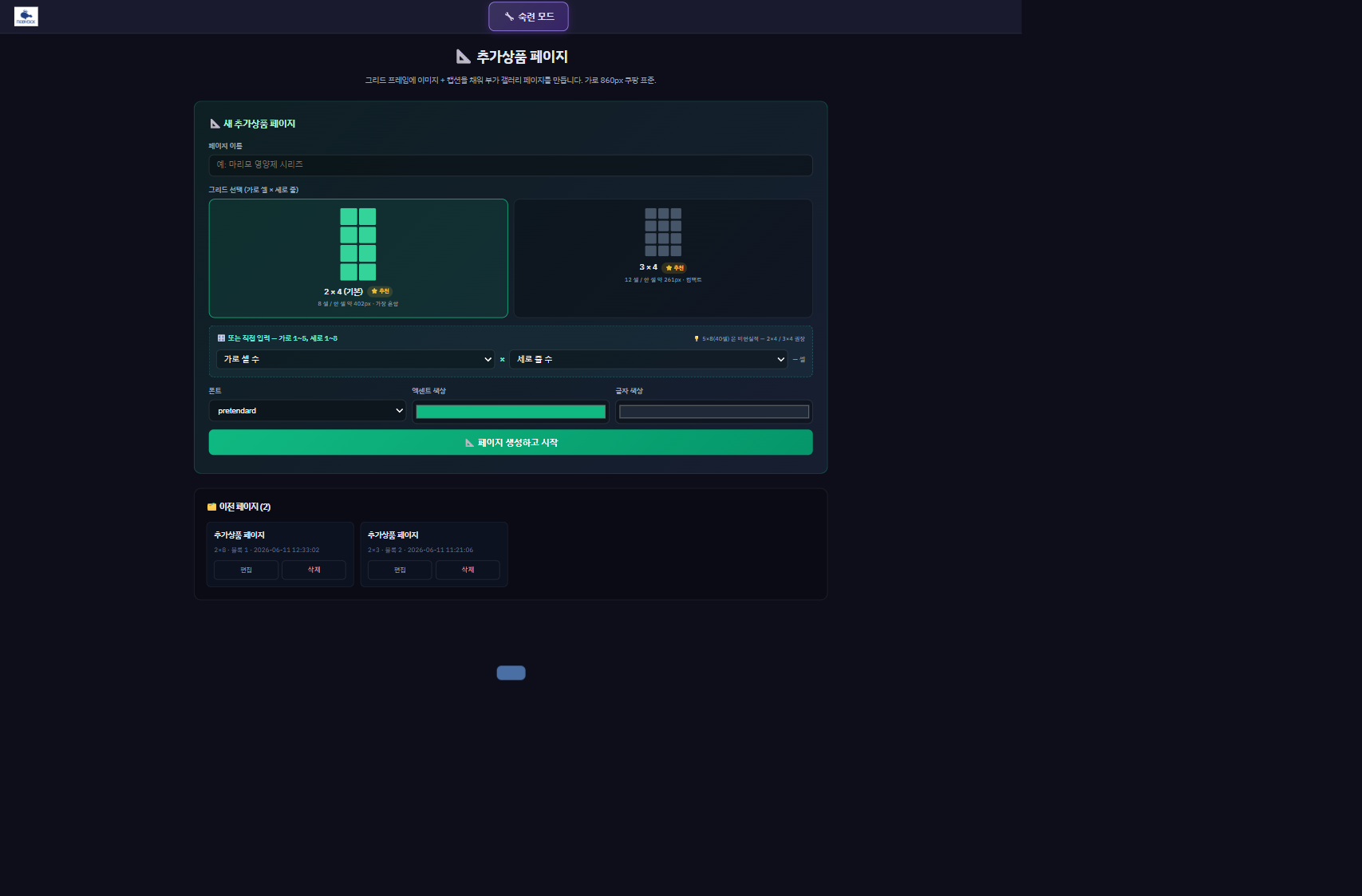
추가상품 진입 화면 — 2×4 ⭐ 추천 / 3×4 ⭐ 추천 빠른 선택 + 직접 입력 (가로 1~5 × 세로 1~8)
그리드 자유 + 블록별 그리드 오버라이드
- ⭐ 추천: 2×4 (8 셀) / 3×4 (12 셀) 한 클릭
- 직접 입력: 가로 1~5 × 세로 1~8 자유 (단, 5×8 = 40 셀은 비현실적 — 권장 X)
- 블록 추가 시 매번 새 그리드 선택 가능 — 첫 블록 2×4 + 두 번째 블록 3×2 처럼 다른 그리드 혼용
캡션 스타일 10종 + 시각 갤러리
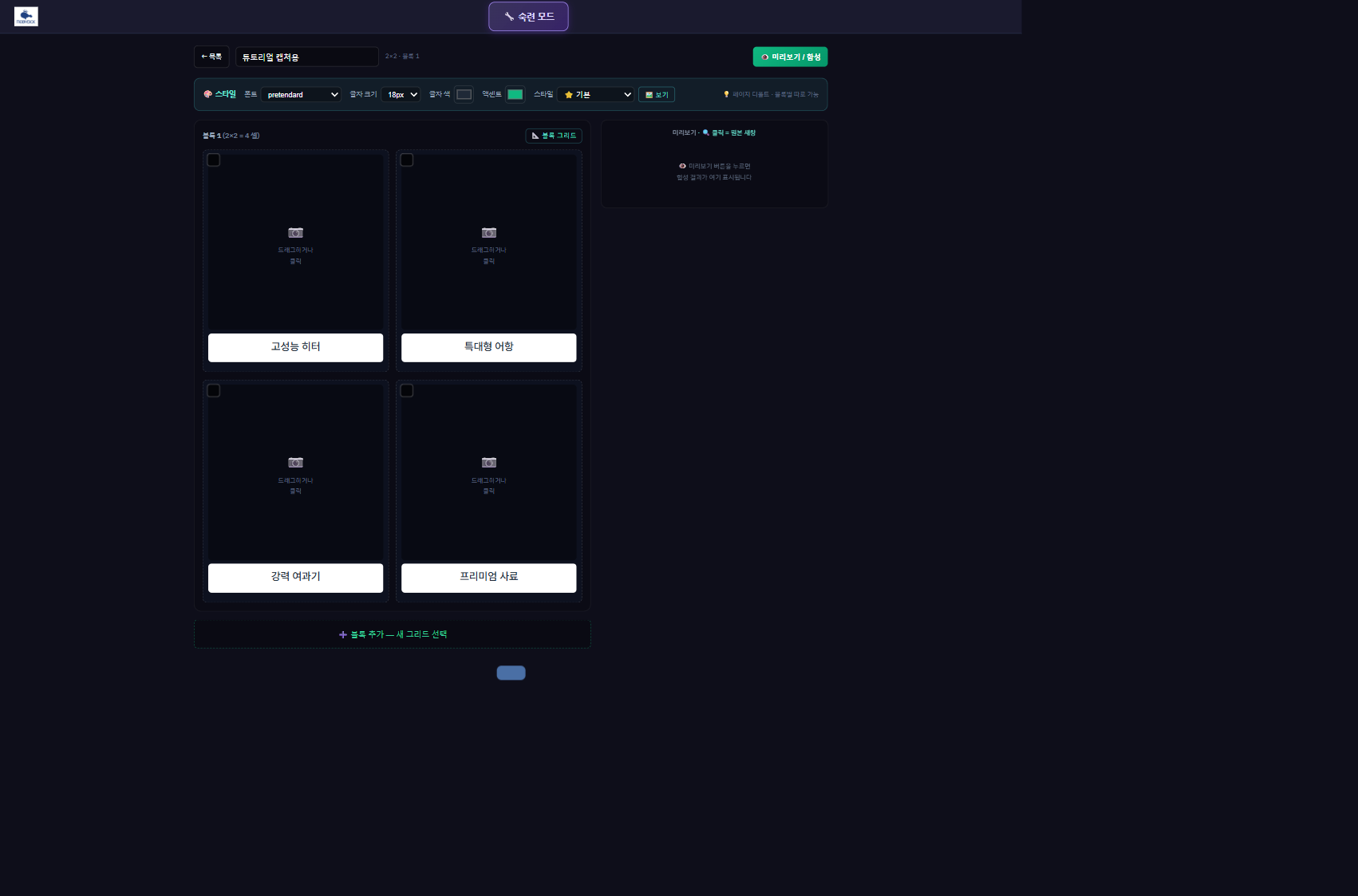
추가상품 편집 — 셀별 이미지 + 캡션 (중앙 정렬, 입력 즉시 가독, PIL 합성과 1:1 일치)
- ⭐ 기본 (그림자) / ⭐ 임팩트 (굵은 외곽) / 아웃라인 / 3D / ⭐ 형광펜 노랑 / 형광펜 핑크·민트·하늘 / 알약 / 그라데이션
- 🖼️ 보기 버튼 → 스타일 갤러리 모달 (실제 PIL 합성 결과 PNG 카드로 클릭 선택)
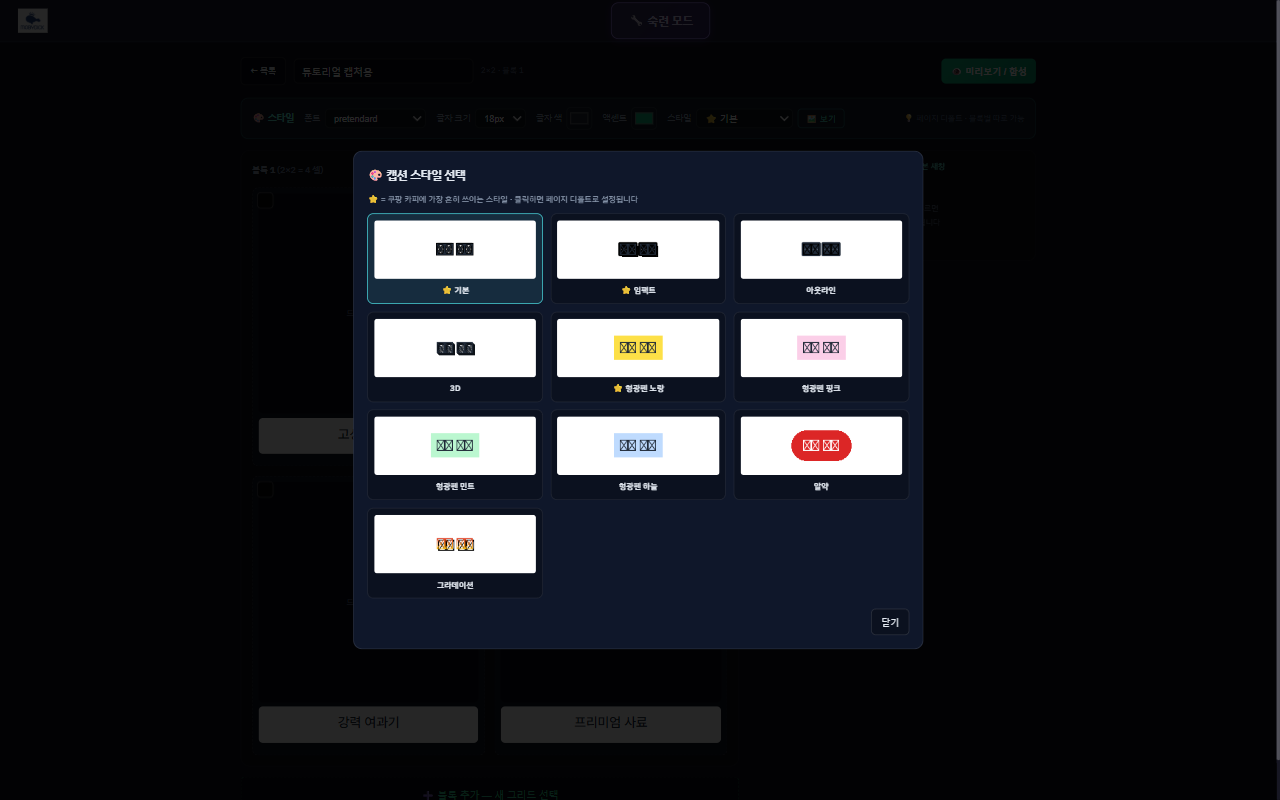
🖼️ 스타일 갤러리 모달 — 10 스타일 실제 합성 결과를 카드로 비교 + 클릭 시 즉시 적용
셀 다중 선택 + 일괄 편집
- 각 셀 좌상단 ✓ 체크박스 클릭 → 다중 선택
- 일괄 편집 바: 폰트 / 크기 / 색 / 스타일 → ✨ 적용 → 선택 셀에만 적용
- 🗑️ 선택 행 삭제 → 그 행의 셀들 통째 삭제 + cell_num 자동 재정렬
20.2 📚 옛 이미지 라이브러리 — 자동 모드 + 숙련 모드 양쪽 적용
자동 모드 13 섹션 결과 중 마음에 안 드는 섹션을 옛 작업물 이미지로 교체하거나, 컨셉에 맞춰 변환해 끼워넣는 흐름입니다. 이사님 요구 "이전 만든 좋은 이미지를 새 페이지에 다시 쓰고 싶다" 를 해결.
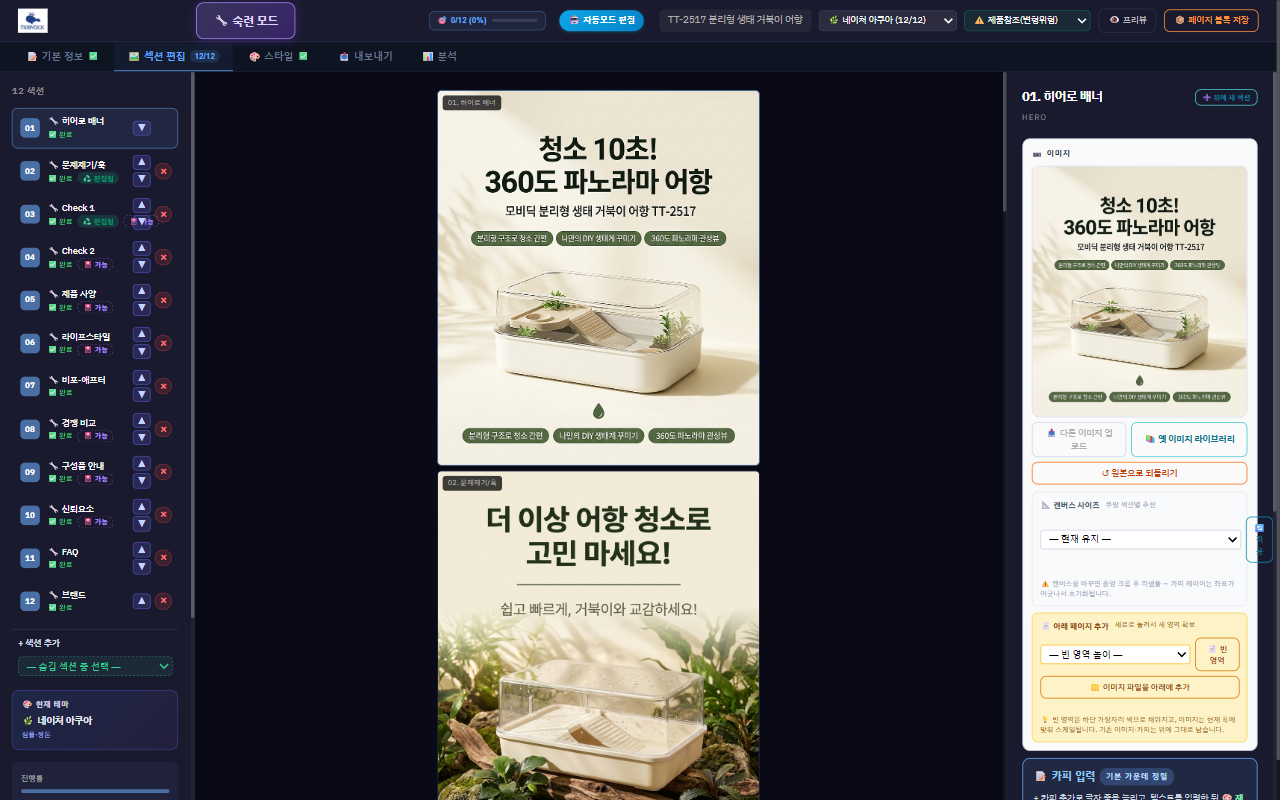
에디터의 섹션 편집 화면 — 통합 패널 안 📚 옛 이미지 라이브러리 버튼이 ↺ 원본으로 되돌리기 옆에 신규
두 가지 흐름 — 같은 라이브러리 모달에서 선택
- 📥 그대로 + 새 카피 — 옛 이미지를 그대로 가져오고 카피만 새 컨셉 기반으로 새로 생성. 변환 없음 = 안전, 디테일 100% 보존.
- 🎨 컨셉 변환 (4 variant) — 옛 이미지를 현재 프로젝트 컨셉/테마로 자동 변환. Gemini 4 variant 생성 + vision_analyzer 일치도 점수 + 임계값 미달 시 1회 재시도 (Loop 패턴).
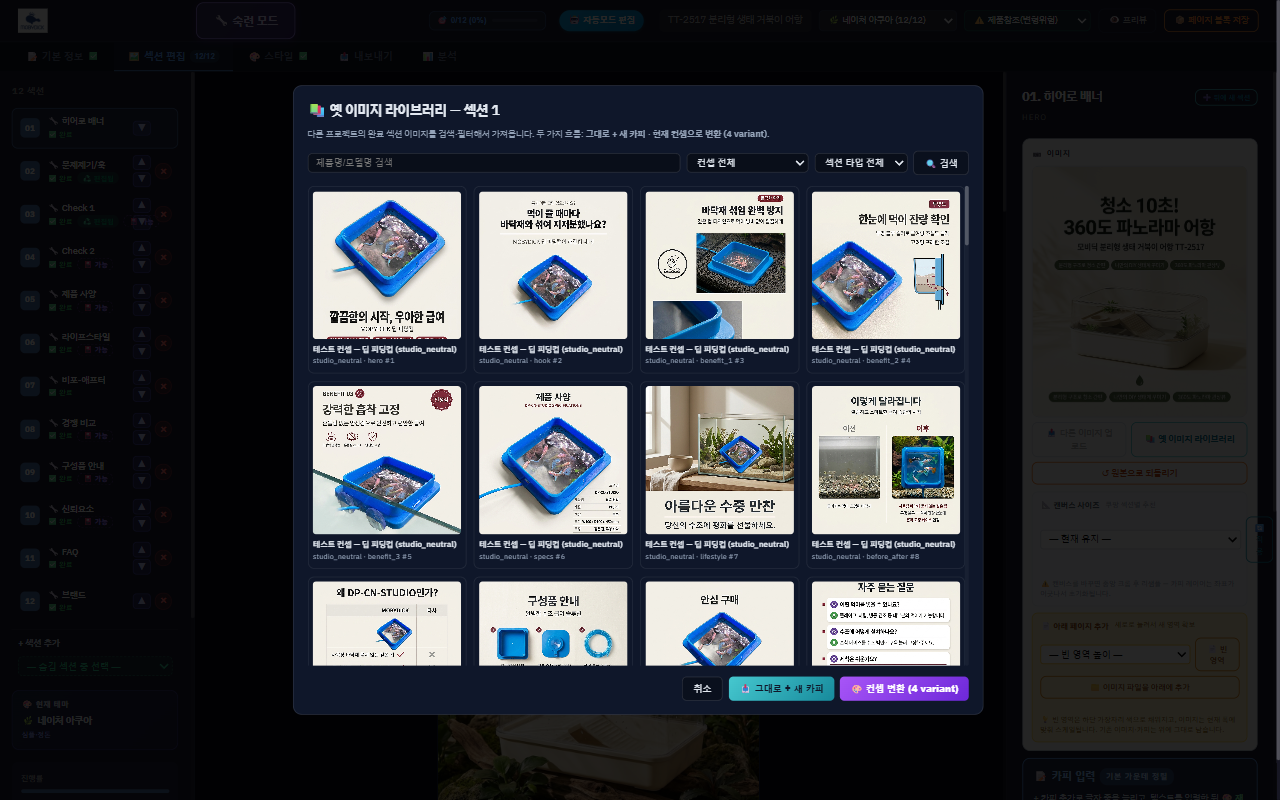
📚 옛 이미지 라이브러리 모달 — 모든 프로젝트의 완료 섹션 검색·필터 (컨셉/섹션 타입/제품명) + 그리드 + 메타 라벨
Loop 패턴 적용 — 변환 4 variant + 일치도 score
컨셉 변환 클릭 시 Gemini 가 4개 variant 를 병렬 생성합니다. vision_analyzer 가 옛 이미지와 변환 결과의 키워드 일치도를 0~1 점수로 평가하고, 최고 점수가 임계값(0.4) 미달이면 prompt 를 보강해 1회 자동 재시도 합니다 (Loop). 그 후 PD 가 4 variant 중 하나를 클릭으로 선택 → 새 카피 자동 합성 → 섹션에 적용.
20.3 ➕ 중간 섹션 삽입 + 🐞 Check 4 잔재 픽스
자동 모드 후 "섹션 7 과 8 사이에 새 섹션" 같은 중간 삽입과, 그동안 보고된 "Check 4 추가하면 옛 brand 카피·이미지가 그대로 남는다" 버그를 한 번에 해결.
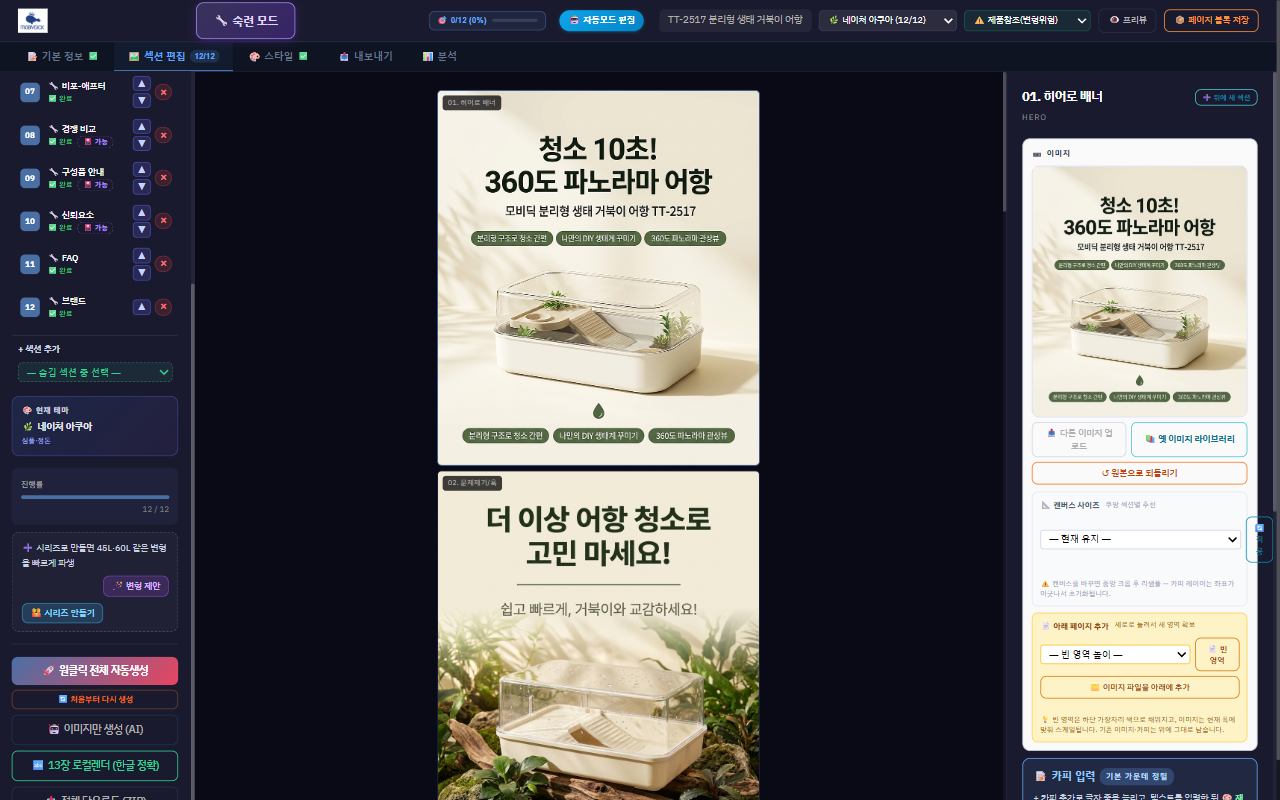
왼쪽 사이드바의 "+ 섹션 추가" select 드롭다운 — 숨김 섹션 (benefit_3~5, custom_1~5) 중 선택
중간 삽입 동선 두 가지
- 왼쪽 사이드바 "+ 섹션 추가" select → benefit_4 / custom_1~5 선택 → 자동 visible=1 + 자연 위치 재정렬
- 또는 통합 패널 헤더 우측 "➕ 뒤에 새 섹션" 버튼 → 빈 custom 슬롯 자동 할당
Check 4 잔재 carry over 차단 (v3.15 픽스)
기존 동작: 13번 brand 의 카피·이미지가 14번 (benefit_4) 슬롯에 잔재로 남아있다가 Check 4 추가 시 그대로 표시 — PD 가 "새 섹션이 brand 주제로 들어간다" 보고.
픽스: visibility=0 → 1 전환 시 + 이미지 없는 빈 슬롯이면 copy_main / copy_sub / prompt 강제 초기화. 이미지 있는 섹션 토글은 영향 없음 (안전).
- [routes/sections.py] toggle_section_visibility — visible=1 + image_path 없음 → 잔재 강제 초기화
- [routes/library_transform.py] import_and_recopy / accept_variant — 옛 카피 fallback 제거, 빈값이면 빈값 그대로 (PD 가 직접 입력)
20.4 🎯 Goal 선언 + 🔁 Loop 패턴 도입
도구 매몰 사이클 차단의 메타 패턴. 작업 시작 전 측정 가능한 목표를 1줄로 명시하고, 끝에 달성 여부를 측정값으로 보고합니다. 작업이 산만해지지 않고 매트릭스가 자동 누적됩니다.
Goal 패턴 형식
- 시작: 🎯 목표: <측정 가능한 1줄> (예: 시나리오 1 재검증 7/12 → 10/12 이상)
- 끝: ✅ 달성: <측정값> 또는 ❌ 미달: <사유 + 측정값>
- 적용 트리거: 비-자명 작업 (≥ 3 단계 또는 파일 ≥ 2개 수정). 일반 Q&A·1줄 픽스 면제
Loop 패턴 적용 지점 (이번 v3.15)
- 🎨 컨셉 변환 → 4 variant 생성 + 일치도 점수 측정 → 임계값 미달 시 1회 재시도
- ✅ Variant 채택 → PD 선택 사용자 루프 (마음에 들 때까지 반복)
- 🔁 정기 자동화 (도입 예정, 1주일 Goal 패턴 관찰 후): Playwright 회귀 매주 / 컨셉 안전 필터 측정 매월 / 도구 사용 감사 매주
20.5 권장 시나리오 — 자동 모드 + 숙련 모드 결합
⭐ 검증된 만족 흐름 (이사님 요구 정확히 매칭)
- 1단계 — 자동 모드 시작: 새 프로젝트 → 제품 정보 + 이미지 → 🚀 원클릭 전체 자동생성 → 13 섹션 생성 대기 (5~10분)
- 2단계 — 마음에 안 드는 섹션 식별: 에디터에서 섹션 카드 훑어보기
- 3단계 (그대로 흐름) — 📚 옛 이미지 라이브러리 → 검색 (컨셉·제품명 필터) → 📥 그대로 + 새 카피 → 카피만 새 컨셉으로 자동 재생성
- 3단계 (변환 흐름) — 같은 라이브러리에서 🎨 컨셉 변환 → 4 variant 비교 → 일치도 점수 확인 → ✨ 채택 + 새 카피 합성
- 4단계 (중간 추가) — "+ 섹션 추가" 또는 "➕ 뒤에 새 섹션" → 빈 슬롯 (Check 4 등) → 라이브러리에서 이미지 가져와 채움
- 5단계 — 숙련 모드 진입 (mode 3, nature_aqua 컨셉 권장) → 섹션별 미세 조정 (마리모 19/20 거북이 어항 75분 패턴)
- 6단계 — 🛒 쿠팡 내보내기 → ZIP 다운로드
21장. v3.16 업데이트 (2026-06-19) — 단순화 패널 개편 + 사이드바 통일 + 문장 바꾸기 + reference fallback
v3.16 은 이사님의 정성 작업 흐름을 가속하는 UX 정리입니다. 핵심은 "여기는 심플이 생명, 복잡한 건 다 숙련모드로" 원칙으로 오른쪽 단순화 패널을 완성하고 사이드바 자동생성과 결과를 통일했습니다. 또한 reference 누락 사고를 차단하는 fallback chain 과 옛 모델명이 prompt 에 박혀 카피가 안 바뀌는 사고를 픽스했습니다.
21.1 오른쪽 단순화 패널 — 5 영역
- 📦 프로젝트 식별 박스 — 이름 + reference 썸네일 62×62 + '↑ reference 와 카피가 같은 제품인지 확인하세요' 안내. 모델명 배지는 제거(옛 값이 박혀 PD 가 헷갈리는 사고 차단).
- 📝 메인/서브 카피 textarea — 자유 편집 + 조용한 자동 저장(onblur isAuto=true). 토스트 안 뜸, 안내 배지 안 변함.
- 🤖 이미지 재생성 — 1번 클릭으로 textarea 강제 동기 저장 → POST /auto-fill {force_image_only: true} → 사이드바 자동생성과 동일한 라우트·결과. "2번 거침" 사라짐.
- 📝 문장 영역 선택해서 넣기 — 이미지 위 마우스 드래그 + 큰 모달 540px + 줄바꿈 + 중앙 정렬 + Gemini 인페인팅. 기존 폰트·크기·색 100% 보존.
- 📚 옛 이미지 가져오기 — 라이브러리 진입 (v3.15 의 흐름 그대로).
- 🐋 + ⏱️ + 초 카운터 — 모든 비동기 작업에 일관 적용. 모비딕 고래 수영 + 시계 tick + pulse 애니메이션.
📝 메인 카피 ↔ 📝 문장 영역 선택의 차이
- 📝 메인/서브 카피 textarea — 섹션의 구조적 카피 (Hero·Hook·Benefit 의 메인 한 줄 + 서브 한 줄). 수정 후 🤖 재생성 = 카피 + 이미지 한 번에 새로.
- 📝 문장 영역 선택해서 넣기 — 이미지 안의 자유로운 글자 (강조 문구·작은 글씨·이미지 위 텍스트). 마우스 드래그로 박스 영역만 지정 + 그 박스 안 글자만 새 문장으로 교체. 이미지의 나머지·제품·배경 그대로.
21.2 사이드바 🎯 선택한 섹션 자동생성 모달 — 통일
- 옵션 라디오 숨김 + default '모두 새로' — 오른쪽 textarea 의 카피·프롬프트·이미지는 무시하고 컨셉 기반으로 깨끗하게 새로 만듦.
- 핑크 강조 박스 — '오른쪽 패널의 카피·프롬프트·이미지는 무시하고 제품 사진과 컨셉만 기반으로 깨끗하게 다시 만듭니다. 🛡️ 원본 제품은 1픽셀도 안 바뀜.'
- 🐋 모비딕 고래 수영(좌우 + 위아래 + 회전) + ⏱️ 시계 tick + 💧 물방울 5초마다 + 초 카운터 + pulse 애니메이션 + 'NN 초' 큰 청록 숫자.
- Check 4 (benefit_4) 추가 시 자연 배치 — smart_reorder_after_visibility 의 BENEFIT_AFTER_3 특례. benefit_4/5 는 num 순이 아닌 benefit_3 (num 5) 직후 자리.
21.3 백엔드 — auto-fill 라우트 단일화 + reference fallback
- core/product_reference.py 신규 — fallback chain: _product.png → product.png → _product.jpg → product.jpg → DB product_image 컬럼. 첫 번째 존재 + ≥1024 bytes 파일을 reference 로.
- reference 누락 가드 — find_product_reference 가 None 반환 시 auto-fill 즉시 차단 + 'missing_product_reference' 코드 반환 + 단순화 패널 🔴 빨간 경고 배너 + 대시보드 안내.
- force_image_only 옵션 신규 — 카피·프롬프트는 DB 그대로 유지 + prompt 자동 재빌드 + 이미지 강제 새로. 단순화 패널 🤖 재생성이 사용.
- PD textarea 카피 정확 반영 — force_image_only 시 copies_list 의 해당 섹션을 PD textarea 값으로 덮어쓰기. 옛 모델명이 prompt 에 박혀 결과 이미지에 옛 값이 나오던 사고 차단.
📝 문장 영역 선택 — Gemini 인페인팅 instruction
- instruction 800자 → 275자 단축 — /edit-natural 라우트의 500자 제한 통과. 핵심 보존 지시만 (Replace ONLY · Preserve font/size/color/background · Do NOT touch outside box · Do NOT change product).
- 줄바꿈 + 중앙 정렬 명시 — 'Render on N separate lines (preserve line breaks exactly). Center-align horizontally within the box.'. textarea 의 \n 자동 split 후 Line 1: "..." / Line 2: "..." 패턴.
21.4 절대법칙 모드 (PIL composite) — 시도 후 되돌림
이사님의 "제품을 1픽셀도 바꾸지 마라" 절대법칙 요구로 generate_scene_only + composite_product_on_scene (rembg + PIL paste) 모드를 auto-fill 에 일시 적용. 그러나 "딱 두고 하니 어색함이 좀 있다" 라는 보고로 Gemini 한 번에 + reference + PRODUCT PRESERVATION 강제 prompt 로 되돌림. 메모리 [project_proven_workflow_mode3_expert.md] 와 일치하는 흐름.
- 교훈 — orchestrator.py:441 이 composite_product_on_scene 을 import 만 하고 호출 안 함이 발견됨. 일반 자동 모드도 절대법칙을 지키지 않고 있음. 그래서 PD 가 mode 3 + 숙련 캔버스에서 직접 손대는 만족 흐름이 검증됨.
- PRODUCT PRESERVATION 강제 prompt — 5가지 금지(replace / redesign / simplify / abstract / substitute) + 5가지 허용 변형(배경 / 조명 / 카메라 각도 / 액세서리 / 색감)으로 일부 디테일 변형은 허용하되 제품 자체는 유지.
21.5 v3.16 권장 흐름
⭐ 메인 흐름 (가장 자주)
- 1단계 — 사이드바에서 섹션 선택 → 오른쪽 단순화 패널이 그 섹션 표시
- 2단계 — 📦 박스의 reference 썸네일 + 제품명이 작업 의도와 같은지 1초 안에 확인 (부정합 즉시 감지)
- 3단계 — 📝 메인/서브 카피 textarea 에 새 문장 입력 (자동 저장)
- 4단계 — 🤖 이미지 재생성 1번 클릭 → 🐋 + ⏱️ 약 20~40초 → 새 카피가 정확히 반영된 자연스러운 새 이미지
📝 문장 영역만 교체 (이미지 안 작은 글자)
- 📝 문장 영역 선택해서 넣기 큰 청록 버튼 클릭
- 이미지 위 청록 점선 오버레이 → 글자 영역을 마우스로 드래그 (박스가 작으면 안내 토스트)
- 큰 어두운 모달 → textarea 에 새 문장 (여러 줄 OK, Enter 로 줄바꿈)
- 🚀 교체 실행 (또는 Ctrl+Enter) → Gemini 인페인팅 약 20~30초 → 박스 안 글자만 새 문장으로 교체
🎯 깨끗하게 다시 (옵션 무시)
- 사이드바 🎯 선택한 섹션 자동생성 → 🚀 시작 → textarea 무시 + 컨셉 기반 새로
22장. v3.17 업데이트 (2026-06-25) — 박스 목업 + 쇼츠제작 + Mac 워치독 + PDF 지원
v3.17 은 모비딕 도구를 "AI 영상·이미지 합성 통합 워크플로" 로 발전시킨 거대한 하루입니다. 7가지 핵심 변경 — 박스 목업, 쇼츠 영상, Mac mini 워치독, PDF 입력, 헤더 정리, 3D 패스 결정, 구성품 자동 숨김.
22.1 🎁 박스 목업제작
숙련 모드 우상단 🎁 목업제작 = PDF 또는 PNG dieline (인쇄소 발주 직전 평면도) 을 올리면 Gemini Pro 가 박스 사진으로 합성. 네이버스토어·쿠팡 등재 가능 품질.
- 입력: PDF / PNG / JPG (15MB 이하). 인쇄소 표준 PDF 자동 PNG 변환 (pymupdf 2048px)
- 🎁 박스 사진 합성 (60~90초) — Gemini Pro 가 dieline 을 박스로 접어 상품 사진 합성
- 결과: 사진 뷰어 (줌·Pan·배경 토글) + 🎨 추가 마감 (한 번 더 폴리시)
22.2 🎬 쇼츠제작 (네이버스토어·쇼츠 영상)
숙련 모드 우상단 🎬 쇼츠제작 = 상품 사진 + 액션 선택 → Higgsfield Seedance 2.0 으로 5/10/15초 영상. 1:1 / 9:16 / 16:9 등 비율 자유.
- 10 액션 다중 선택 — 회전·줌인·줌아웃·팬·슬라이드·강조·물파동·박스열기·자연움직임·직접입력
- '줌+자연움직임' 같은 동시 동작 = while 결합 prompt 자동 생성
- 잔액·예상 크레딧 실시간 표시 (모비딕 flowingcamel1250 계정)
- 📝 큐 등록만 / 🚀 등록+지금 처리 — 즉시 PD/Claude 트리거 시 처리
- 큐 목록 5초 자동 새로고침 + 완료 영상 📥 다운로드
22.3 🩺 Mac mini 워치독 (자동 감시·복구)
2026-06-24 5시간 무인 다운 사고 재발 방지. 5분마다 자동 ping + 다운 감지 시 modern launchd 4단계 (bootout → bootstrap → enable → kickstart) 자동 재기동.
- /healthz 엔드포인트 = 200 응답 검증
- legacy launchctl load 의 silent fail 우회
- data/logs/watchdog.log 에 정상/다운/복구 모두 기록
22.4 PDF 입력 지원
pymupdf 1.27.2.3 Mac 설치 (ensurepip 부트스트랩 후 pip install). 모든 박스 목업 입력 = PDF 도 OK (자동 2048px PNG 변환).
- 인쇄소 발주 직전 PDF = 표준 입력
- services/dieline_analyzer.py = pymupdf 기반 PDF→PNG + 벡터 path 추출 (향후 활용)
22.5 헤더 + UI 정리
- '🎨 숙련 모드 (자유 디자인)' → '🎨 숙련 모드' (글자 정리)
- 5 버튼 순서: ✨ 이미지 리프레시 → 🎁 목업제작 → 🎬 쇼츠제작 → 🤖 자동 모드 → 📖 튜토리얼
- '대시보드' / '숙련 모드 튜토리얼' 글자 제거
- 자동/수동 분리 — 박스 타입·사이즈는 <details> collapsed (기본 자동 12×8×4)
22.6 📦 구성품 자동 숨김
PD 지시: '구성품 안내는 거의 틀려서 일단 빼두자'. config.py DEFAULT_HIDDEN_SECTIONS 에 package 추가 — 신규 프로젝트는 자동 visible=0. 기존 프로젝트 영향 없음.
22.7 비용·운영 정책
- Higgsfield 모비딕 계정 (flowingcamel1250, Plus, 658 → 523 크레딧)
- Seedance 2.0 10초 1:1 = 45 크레딧 (약 4,500원)
- Gemini Pro 박스 사진 합성 = 약 50~80원/회
- PD 명시 트리거 ('배포해' / '끝났다') 시에만 Mac kickstart
부록 A. 자주 묻는 질문 (FAQ)
Q1. AI 분석 시 '한도 초과' 에러가 나요.
A. Google Gemini 무료 플랜은 분당 요청 수가 제한됩니다. 1~2분 기다린 후 다시 시도해보세요. 자주 발생하면 팀장님께 유료 플랜 전환을 문의하세요. 시스템은 자동으로 다른 AI 모델(gemini-3-pro → gemini-3.1-flash)로 전환을 시도합니다.
Q2. 이미지 생성이 너무 오래 걸려요.
A. 한 섹션당 약 30초~1분 정도 소요됩니다. 12섹션 전체를 생성하면 10~20분이 걸릴 수 있습니다. 퇴근 전 '배치 생성' 기능을 활용하면 효율적입니다. v3.3부터는 각 섹션마다 진행 상황이 표시되므로 '멈춘 건 아닌지' 걱정할 필요가 없습니다.
Q3. 생성된 카피가 마음에 들지 않아요.
A. 두 가지 방법이 있습니다. 첫째, 직접 텍스트를 수정합니다. 둘째, 'AI 수정 생성' 버튼을 눌러 AI에게 다시 작성하도록 요청합니다. 셀링포인트를 더 구체적으로 입력하면 카피 품질이 좋아집니다.
Q4. 컨셉을 변경하면 이미 만든 이미지도 바뀌나요?
A. 아닙니다. 컨셉 변경은 프롬프트(지시문)만 업데이트합니다. 이미 생성된 이미지는 그대로 유지됩니다. 새 컨셉으로 이미지를 다시 만들려면 '구도생성' 또는 '교체' 버튼을 눌러야 합니다.
Q5. 섹션 수를 늘리거나 줄일 수 있나요?
A. 네. 좌측 섹션 목록에서 '+Check 추가' 버튼을 누르면 Check 4, 5 등 추가 섹션을 활성화할 수 있습니다. 반대로 불필요한 섹션은 숨김 처리가 가능합니다.
Q6. 기존 페이지를 가져왔는데 섹션 분류가 틀려요.
A. AI 자동 분류는 100% 정확하지 않을 수 있습니다. 분석 결과 화면에서 각 섹션의 유형을 드롭다운으로 직접 수정한 후 프로젝트를 생성하세요.
Q7. 로고가 자동으로 들어가던데, 빼고 싶어요.
A. 현재 버전에서 로고는 기본 OFF 상태입니다. 로고를 넣고 싶은 섹션에서만 우측 패널의 로고 토글을 ON으로 켜주세요.
Q8. FAQ 섹션에 원하는 질문을 직접 넣을 수 있나요? (v3.3 신규)
A. 네. 섹션 12 FAQ의 우측 편집 패널에 'Q&A 입력' 영역이 있습니다. 최대 5개의 질문과 답변을 직접 타이핑한 후 '저장' → '프롬프트에 반영' → '구도생성' 순으로 진행하세요.
Q9. 이미지 편집 버튼을 눌렀는데 작동하는지 모르겠어요. (v3.3 개선)
A. v3.3부터는 회전 스피너와 경과 시간, 현재 단계 문구가 표시됩니다. '처리 중' 표시가 보이면 정상 작동 중입니다. 보통 15~40초 정도 소요됩니다.
Q10. 제품이 너무 작게/크게 나와요. (v3.3 신규)
A. 우측 편집 패널의 '제품 스케일' 슬라이더로 0.1배~5.0배 사이에서 조정할 수 있습니다. 조정 후 '교체' 버튼을 누르면 새 스케일이 적용됩니다.
Q11. 외부에서 접속하려면 어떻게 해요?
A. 13장 '외부 직원 접속 설정'을 참고하세요. 공유기 포트포워딩 + 윈도우 방화벽 5000 포트 허용을 설정하면 외부에서 http://[외부IP]:5000 으로 접속할 수 있습니다.
Q12. 에러가 발생해서 진행이 안 돼요.
A. 대부분의 에러는 API 키 미설정이나 네트워크 문제입니다. 먼저 'API 설정'에서 키가 올바르게 등록되어 있는지 확인하세요. 해결이 안 되면 에러 메시지를 캡처하여 개발팀에 문의해주세요.
부록 B. 기술 아키텍처 참고
프로그램을 더 깊게 이해하거나 수정하려는 개발자를 위한 참고 자료입니다. 일반 사용자는 건너뛰어도 됩니다.
B.1 프로젝트 파일 구조
- mobydick-page-builder/app.py — Flask 메인 애플리케이션
- mobydick-page-builder/image_processor.py — PIL 기반 이미지/GIF 처리
- mobydick-page-builder/gemini_client.py — Google Gemini API 래퍼
- mobydick-page-builder/config.py — 상수 및 환경 설정
- mobydick-page-builder/templates/ — Jinja2 HTML 템플릿 (base, editor, dashboard, tutorial)
- mobydick-page-builder/static/ — CSS, JS, 로고 에셋
- mobydick-page-builder/uploads/ — 프로젝트별 업로드/생성 이미지
- mobydick-page-builder/data/ — SQLite DB 및 JSON 설정
- mobydick-page-builder/concepts/ — 비주얼 컨셉 JSON (motion_gif.json 등)
B.2 데이터베이스 스키마 (SQLite)
주요 테이블 목록과 핵심 컬럼입니다. 자세한 내용은 app.py의 init_db() 함수를 확인하세요.
- projects — id, name, category, created_at, concept_id, status
- sections — id, project_id, section_num, type, title, copy_main, copy_sub, image_filename, gif_filename, logo_visible, product_scale
- faq_items — id, project_id, question, answer, order_idx (v3.3 신규)
- concepts — id, name, prompt_template, color_palette, motion_hint
- api_keys — service, key_value, updated_at
B.3 주요 API 엔드포인트
Flask 라우트 목록. 프론트엔드(editor.html)와 통신하는 주요 경로입니다.
- GET / — 대시보드
- GET /tutorial — 튜토리얼 페이지
- GET /tutorial/download — 튜토리얼 docx 다운로드
- POST /project/new — 새 프로젝트 생성
- POST /project/<pid>/analyze — AI 분석 (셀링포인트 → 섹션 카피)
- POST /project/<pid>/section/<n>/generate — 이미지 생성
- POST /project/<pid>/section/<n>/replace — 이미지 교체 (재생성)
- POST /project/<pid>/section/<n>/edit — AI 이미지 편집
- POST /project/<pid>/section/<n>/generate-gif — GIF 생성 (Phase 1+)
- POST /project/<pid>/section/<n>/toggle-logo — 로고 ON/OFF
- GET /project/<pid>/export — ZIP 다운로드
B.4 주요 Python 모듈 함수
image_processor.py의 핵심 함수들입니다.
- resize_to_width(img, width) — 너비 기준 비율 유지 리사이즈
- overlay_logo(img, logo_visible, dark_bg) — 로고 합성 (밝기 자동 감지)
- composite_product_on_scene(scene, product, position, scale) — 배경 위 제품 합성
- detect_background_luminance(img) — 배경 밝기 계산 (로고 색상 결정)
- create_gif_frames(base, gif_type, frame_count) — GIF 프레임 생성 (Phase 1)
- save_as_gif(frames, path, duration, loop) — GIF 파일 저장
- optimize_gif(frames, max_size_mb) — 파일 크기 최적화
B.5 Gemini API 사용 모델
- gemini-3-pro — 기본 텍스트/분석 모델 (v3.3부터)
- gemini-3.1-flash — 폴백 모델 (한도 초과 시 자동 전환)
- gemini-2.5-flash-image — 이미지 생성/편집 모델
B.6 환경 변수 및 설정
- GEMINI_API_KEY — Google Gemini API 키 (.env 또는 DB api_keys 테이블)
- FLASK_ENV — development / production
- UPLOAD_DIR — 업로드 파일 저장 경로 (기본 ./uploads)
- GIF_MAX_SIZE_MB — GIF 최대 파일 크기 (기본 5MB)
- GIF_DEFAULT_FRAMES — 기본 프레임 수 (기본 8)
부록 C. 🎴 카드 모드 vs 📐 숙련 모드 — 언제 무엇을 쓰나
MOBYDICK 에는 한 섹션을 풍성하게 만드는 두 가지 도구가 있습니다. 둘은 겹치지 않습니다 — 만들고 싶은 것이 무엇이냐에 따라 도구가 정해집니다.
C.1 한눈에 비교
- 🎴 카드 모드 — 한 섹션 안에 N개의 작은 항목을 세로로 나열 (썸네일 + 메인카피 + 서브카피 N번 반복)
- 📐 숙련 모드 (expert-canvas) — 한 섹션을 한 장의 긴 이미지로, 위쪽엔 메인 비주얼·아래쪽엔 자유 디자인 (스티커·카피 박스·다른 이미지 합성)
- 결과물의 차이: 카드 = 정형화된 반복 구조 / 숙련 모드 = 자유 레이아웃 한 장
C.2 카드 모드를 써야 할 때
'여러 항목을 가지런히 나열' 하는 섹션입니다. 사용자가 비교·선택·확인하기 쉬운 정형 구조.
- 이 제품의 5가지 장점 (benefit_1~5)
- 구성품 4종 (package)
- 스펙 비교표 (specs)
- 경쟁사 vs 우리 (comparison)
- 사용 시나리오 3가지 (lifestyle)
- 후기·인증 카드 (trust)
진입: 일반 에디터 → 화이트리스트 섹션 → 사이드바에 🎴 가능 배지가 보입니다 → 섹션을 열면 [+ 카드 추가] 또는 [🤖 AI 4장 추천] 버튼.
C.3 숙련 모드 (expert-canvas) 를 써야 할 때
'한 섹션을 큰 임팩트 비주얼로' 만드는 작업. 디자이너가 자유롭게 합성하듯 다루고 싶을 때.
- 히어로 섹션을 1000×2500 처럼 길게 늘려 위는 제품샷 + 아래는 카피·스티커
- 쿠팡 메인 첫 화면용 임팩트 이미지
- 스티커·로고·텍스트를 픽셀 단위로 배치하고 싶을 때
- Gemini 인페인팅으로 글자 제거 + 카피 다시 합성하는 리브랜드 작업
진입: 일반 에디터 상단의 [📐 숙련 모드] 보라 버튼 → /expert-mode 페이지 → 새 expert-mode 프로젝트 만들기 또는 기존 expert-mode 프로젝트 이어 편집.
C.4 같이 쓸 수 있나?
같은 프로젝트 안에서는 어렵습니다. 일반 모드로 만든 프로젝트와 숙련 모드 프로젝트는 데이터 모델이 다르기 때문입니다 — 일반 모드는 13개 기본 섹션을 가지고 시작하고, 숙련 모드는 사용자가 추가한 섹션(🔧)만 가집니다.
- 같은 페이지에서 한 섹션은 카드, 다른 섹션은 자유 디자인 — 일반 모드 안에서 가능 (카드 화이트리스트 섹션은 카드, 그 외는 일반 단일 이미지)
- 같은 페이지를 카드 모드와 숙련 모드 양쪽에서 동시에 — 불가능 (다른 프로젝트 타입)
C.5 사이드바 배지로 한눈에 (2026-05-07)
일반 에디터 사이드바의 섹션 리스트에는 작은 보라색 배지가 표시됩니다.
- 🎴 가능 (보라 dashed) — 카드 화이트리스트에 속한 섹션, 카드 0장. 카드 모드를 시작할 수 있다는 힌트.
- 🎴 N장 (보라 solid) — 현재 카드 N장이 들어 있는 섹션. 카드 추가/삭제 시 숫자 즉시 갱신.
- (배지 없음) — hero, hook, faq, brand 등 단일 이미지 섹션. 카드 모드 미지원.
숙련 모드는 별도 페이지이므로 사이드바 배지가 아니라 상단 액션바의 [📐 숙련 모드] 버튼으로 진입합니다.
19장. v3.14 업데이트 (2026-05-07~08) — 정성 작업 가속 + Expert 정돈
v3.14 는 2일에 걸친 58 커밋 단일 세션의 결과입니다. 핵심 발견은 '실사용 0개' 라는 자기 진단이 사실은 '시도 23번 첫 이미지에서 막힘' 이었다는 점. 데이터 진단 → 가드/회수 인프라 → 정성 작업 가속 22 도구 → Expert-mode 회의 결론 4종 → 메모리 4개 갱신 순서로 진행.
19.1 막힌 프로젝트 회수 사이클 (4 단계 가드)
23 프로젝트 중 19개가 첫 이미지에서 좌초한 패턴 발견. 4 단계 가드로 회수:
- ① 새 프로젝트 폼 — product_image required (HTML required + JS 가드 + 서버 검증)
- ② 이미지 생성 진입점 — _checkImageGenGuard 헬퍼: aiGenerate / generateVariants / generateAll / runAutoPipeline / cardsGenerate 5 곳
- ③ 페이지 로드 시 — core/recovery.py 로 영구 generating 자동 회복 (좀비 감지 10분)
- ④ 대시보드 — ❌제품이미지없음 빨간 배지 + 📤추가 버튼 (즉시 회수)
- ⑤ 추가 — ⏸일시정지 배지 + ▶️이어하기 버튼 (paused 파이프라인 회수)
19.2 premium_photo 함정 경고 (9/9 막힘 검증)
진단 데이터: premium_photo 컨셉 사용 9건 모두 product_image 없이 시도 → 100% 막힘. mobydick_signature 는 5/7 정상.
- 새 프로젝트 폼: premium_photo 카드에 ⚠️ 까다로움 오렌지 배지 + 안내 박스
- 에디터 컨셉 변경 시: premium_photo 선택하면 confirm 앞에 빨간 경고 prefix
19.3 Gemini 진단 로그 — 실패 사유 명확화
기존 'Gemini 호출 결과 None' 만 표시되던 에러를 finish_reason 까지 prominent 로그 출력. SAFETY / PROHIBITED_CONTENT / MAX_TOKENS 등 실제 거부 사유 추적 가능.
19.4 정성 작업 가속 도구 18종 (editor-craft.js)
마리모 19/20 같은 정성 작업 패턴 (한 섹션 30+ 편집) 가속. editor-sections.js 가 2,372 줄로 모놀리식이 되어 신규 editor-craft.js (830 줄) 로 분리.
- ⌨️ Alt 단축키 7종: R 재생성 / Z 되돌리기 / B 비교 / E 편집포커스 / J·K 다음·이전 / F 검색 / ? 도움말
- ↔️ Side-by-side 비교 모달 — 직전 vs 현재 큰 화면 동시 표시
- 🗺️ 페이지 맵 — 모든 섹션 썸네일 그리드 + 빠른 점프 (sticky)
- 🔒 섹션 잠금 — 재생성·편집 시 confirm 요구 (실수 덮어쓰기 방지)
- ✅ 섹션 완료 마크 — 잠금과 별도 의미. 모든 섹션 완료 시 🎉 토스트
- 🎯 진행률 + 다음 미완 점프 — 상단 액션바에 N/M 진행률 + 클릭으로 다음 미완 섹션
- ✏️ 편집 히스토리 timeline 모달 — 텍스트 alert 에서 썸네일 시각화로 업그레이드
- ⭐ 즐겨찾기 quick prompt — 자주 쓰는 편집 지시 localStorage 저장 (최대 10개)
- 🔍 이미지 zoom 모달 — 클릭 시 큰 화면 + ←/→ 섹션 cycling + 검수 배경 ⚫⚪🔘 토글
- 🔍 카피·프롬프트 통합 검색 (Alt+F) — 13~20 섹션 중 단어 매칭 → 점프
- 🟡 카피·이미지 sync 배지 — 카피 수정 후 이미지 미반영 시 자동 표시
- 📝 카피 글자수 카운터 — 메인 8-30 / 서브 15-50 권장 범위 색상 신호
- 📋 카피 클립보드 복사 — 1클릭 (메인/서브 각각)
- 🕐 마지막 편집 시간 — 사이드바 '5분 전' 상대 시간 표시
- 📝 섹션 메모 — 다음 세션 위한 자유 노트 (collapsible)
- 📊 도구 사용 카운터 — settings 테이블 JSON, 18 도구 + 단축키 분리 추적
- 💡 도구 가이드 모달 (Alt+?) — 18 종 카테고리별 인벤토리
19.5 Expert-mode 회의 결론 4종
진단: expert 1/13 프로젝트 (8%) + 도구 사용 카운터 0건. 가능 vs 사용 격차 명백 → 가지치기·진입 가이드 필요.
- 📍 Workflow stepper — 헤더 sticky 4단계 진행률 (① 베이스 → ② 카피 → ③ 합성 → ④ 검토). 단계 클릭 → 관련 UI 영역 스크롤
- 🎯 첫 진입 분기 모달 — '무엇을 만들까요?' 3 시나리오 (A 신상품 / B 기존 편집 / C 자유 디자인)
- 📦 사용 0건 기능 collapse — 의도 인터뷰·중국어 번역·영역 자르기·베이스 레이아웃 (가지치기 위험 회피)
- 🎨 PIL layout 프리셋 6종 — 위치(상/중/하) × 색(흰/민트). localStorage 영속
19.6 Expert 카드 시스템 대규모 강화
- 🔤 PIL 글자만 / 🎨 Gemini 편집 두 모드 — 원본 NN.png 유지 + 텍스트 또는 prompt 편집
- ⬇️ 카드 즉시 적용 — 카드 만들자마자 1 클릭으로 메인 이미지 아래 붙임
- 📐 카드들 위아래로 합치기 + 미리보기 모달 — 캔버스 확장 옵션 C 로 통합
- 🔍 카드 이미지 zoom — 80px 썸네일 클릭 시 큰 화면
- − 카드 제거 — '+ 카드 추가' 의 대칭
- 🎯 1장 만들기 — 4가지 옆에 빠른 단일 생성 (~50원/~10초, 1/4 비용)
19.7 격차 해소 5종 (regular ↔ expert 동기화)
- 가드 격차 — core/recovery.py 공용 + expert canvas guards
- 자산 격차 — QC + 템플릿 expert 통합 (regular 기존 라우트 재사용)
- 시각 격차 — static/css/tokens.css 디자인 토큰 (--md-mint, --mode-auto/free, status 시맨틱)
- 데이터 격차 — core/metering_modes.py + mode_visits 테이블
- 인지 격차 — '🤖 자동 / 🎨 자유' 모드 명칭 + 대시보드 가이드 배너
19.8 v3.14 에서 의도적으로 만들지 않은 것
회의·진단으로 데이터 없는 추측 코딩 위험 인지된 항목:
- 자동 컨셉 일관성 검수 — '모비딕 시그니처인데 빨강 들어감' 알람. 데이터 없이 만들면 또 매몰
- A/B 결과 분석 — 매출 데이터 외부 시스템 필요
- 모바일 viewport 검증 — 모바일 사용 빈도 데이터 0
- 첫 사용자 onboarding 풀 코스 — 사용자 1명이라 효용 낮음
19.9 v3.14 권장 시작 시나리오
- ① 대시보드 → 빨간 ❌제품이미지없음 배지 있는 프로젝트 회수 (📤 추가 1클릭)
- ② 또는 ⏸일시정지 배지 → ▶️이어하기 한 번에 재개
- ③ 새 프로젝트면 product_image 필수 — premium_photo 컨셉 회피
- ④ 에디터에서 Alt+? 로 정성 작업 도구 가이드 (18종) 한 번 훑어보기
- ⑤ 마리모 같은 정성 워크플로면 ↔️ 비교 + Alt+R / Alt+Z 단축키 + 🔒 잠금 활용
- ⑥ Expert canvas 진입 시 첫 모달의 3 시나리오 중 하나 골라 권장 흐름 따라가기
MOBYDICK 상세페이지 생성기
사용 튜토리얼 v3.3
궁금한 점이 있으면 언제든 AI 개발팀에 문의해주세요.
numjou@naver.com